Surface Duo 2 מסתגל לך ומה אתה רוצה לעשות כדי להיות פרודוקטיבי יותר במהלך היום שלך. הנה רק כמה מהדרכים שבהן תוכל להשתמש במצבים השונים כדי להפיק את המרב מ- Surface Duo.

העברת שני המסכים לעבודה
השתמש בשתי אפליקציות בו-זמנית. מקם אפליקציה אחת במסך אחד ובצד השני. לדוגמה, ייתכן שיש לך שיחת וידאו של Microsoft Teams במסך אחד עם Microsoft PowerPoint על המסך השני כדי לרשום הערות עבור המצגת שלך.
עם Microsoft Edge, ניתן לפתוח שני חלונות דפדפן בו-זמנית - אחד בכל מסך. הקש על Microsoft Edge בחלק התחתון של מסך אחד ולאחר מכן פתח דף אינטרנט. הקש והחזק קישור בדף ולאחר מכן הקש על פתח בחלון אחר. פעולה זו מאפשרת לך להשוות אתרי אינטרנט זה לצד זה, וזה עובד נהדר בין אם אתה עושה מחקר לעבודה או לבית הספר, להשוואה בין קניות או סתם לחפש מסעדות שונות לצורך אוכל הלילה.
אפליקציות עבור שני מסכים
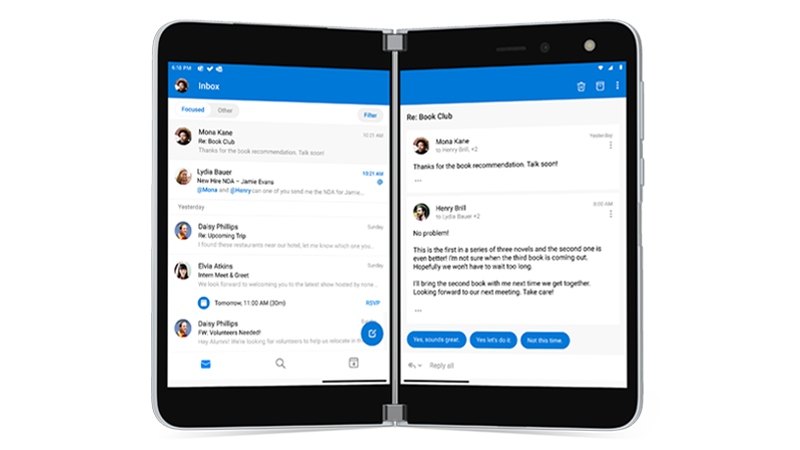
אפליקציות מסוימות ב- Surface Duo שלך משופרות במסך כפול, כך שהן מיועדות לשני מסכים. פשוט פתח אחת מאפליקציות אלה וגרור אותה לאמצע שני מסכים ב- Surface Duo כדי לקבל תצוגה חדשה.
לדוגמה, כאשר תפתח את Outlook ותגרור אותו לאמצע, תוכל לעבור בדואר אלקטרוני במהירות במקום שבו תיבת הדואר הנכנס שלך מופיעה במסך אחד, והודעות או קבצים מצורפים לדואר אלקטרוני נפתחים במסך אחר. אינך צריך לחזור אחורה וקדימה באפליקציה, כך שאתה נשאר בזרימה בזמן העבודה. ואם תרצה, תוכל עדיין להשתמש בה במסך אחד רק אם תרצה.
להלן כמה דוגמאות לאפליקציות משופרות עם מסך כפול המותקנות מראש ב- Surface Duo: Microsoft Office (Word, Excel ו- PowerPoint), Outlook, Microsoft Teams, OneNote, משימות לביצוע, OneDrive, Microsoft Edge, מצלמה, מקלדת Microsoft SwiftKey, אוסף הסוליטייר של Microsoft ו- MSN.
אפליקציות משופרות מסוימות של מסך כפול מתפרסות על-פני שני מסכים באופן אוטומטי בעת פתיחתן (לדוגמה, מצלמה). אם ברצונך שאפליקציות אחרות יתפרסו באופן אוטומטי על-פני שני המסכים בעת פתיחתן, בהגדרות, הקש על תכונות Surface Duoהתפרס> על אפליקציות באופןאוטומטי, הפעל אותה ולאחר מכן הפעל את האפליקציות שברצונך להתפרס עליהן באופן אוטומטי.
פתיחת שתי אפליקציות בו-זמנית
השתמש בקבוצות אפליקציות כדי לפתוח שתי אפליקציות שאתה משתמש בהן לעתים קרובות בו-זמנית. לאחר שתיצור את קבוצת האפליקציות, יישום אחד ייפתח במסך אחד, והיישום האחר ייפתח במסך השני.
- במסך הבית, הקש והחזק את האפליקציה הראשונה שברצונך לכלול בקבוצת האפליקציות ולאחר מכן הקש על קבוצות.
- במסך בחר אפליקציה אחרת , הקש על האפליקציה האחרת שברצונך לכלול בקבוצה ולאחר מכן הקש על סיום.
- הזן שם חדש עבור קבוצת האפליקציות והקש על בסדר.
- הקש על קבוצת האפליקציות כדי לפתוח את שתי האפליקציות בו-זמנית מעתה הבאות.
קבוצות מסוימות של אפליקציות נוצרות כבר עבורך ומופיעות במסך הבית.
גרירה ושחרור בין יישומים
הפק את המרב משני מסכים על-ידי גרירת מידע בין אפליקציות. באפשרותך לגרור טקסט, תמונות, רשימות ועוד מיישום אחד לאחר. לדוגמה, האם אתה רואה מתכון שאתה אוהב באינטרנט? פשוט בחר את רשימת המרכיבים ב- Microsoft Edge וגרור אותם אל 'ניהול משימות של Microsoft', כדי שתדע מה לאסוף בפעם הבאה שאתה נמצא במכולת הקניות.
להלן כמה דוגמאות לאפליקציות התומכות בגרירה ושחרור המותקנות מראש ב- Surface Duo: Microsoft Office (Word, Excel ו- PowerPoint), Outlook, Microsoft Teams, OneNote, ניהול משימות, OneDrive, Microsoft Edge, אוסף הסוליטייר של Microsoft ו- MSN.
סובב לקבלת מקום נוסף
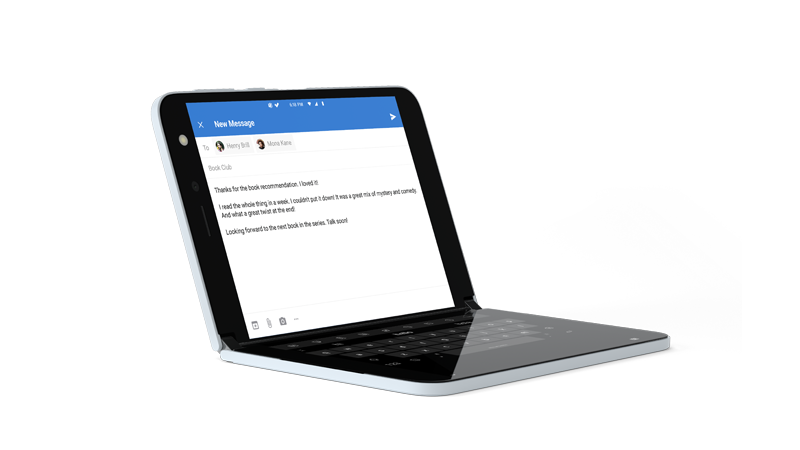
סובב את Surface Duo לקבלת שטח נוסף בעת גלישה או הקלדה. פתח את Microsoft Edge, גרור אותו לאמצע כדי להגדיל אותו על-פני שני המסכים ולאחר מכן סובב את Surface Duo. לאחר מכן, תוכל לגלול בין שני המסכים בעת גלישה.
כשמדובר בהקלדה, פשוט הקש על מקום שבו תוכל להזין טקסט כך שהמקלדת מוצגת ולאחר מכן סובב את Surface Duo. תוכל ליהנות מהרווח הנוסף בעת הקלדה בלוח המקשים במסך מלא.
שימוש במסך יחיד
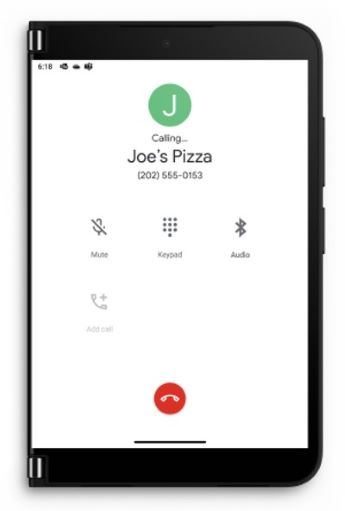
קפל מסך אחד אחורה ב- Surface Duo כאשר ברצונך להשתמש במסך אחד בלבד. פועל נהדר כאשר אתה משתמש רק באפליקציה אחת בכל פעם בדרכים. כאשר אתה מקבל שיחת טלפון וברצונך לענות עליה, פשוט קפל את המסך השמאלי אחורה והתחל לדבר במסך הימני.
צפה בתוכניות המועדפות עליך והירגע
קפל את Surface Duo כמו אוהל, הגדר אותו על השולחן ולאחר מכן שב והירגע. צפה בתוכניות או בסרטוני הווידאו המועדפים עליך, או השתמש בהם כך כדי לשוחח בצ'אט על שיחת וידאו באמצעות Microsoft Teams.
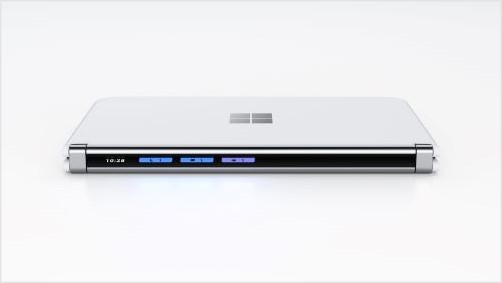
השתמש ב- Surface Duo 2 כאשר הוא סגור
כאשר Surface Duo סגור, סרגל 'מבט מהיר' עוזר לך להישאר מעודכן במהלך היום. תראה הודעות עבור שיחות טלפון שלא נענו, אפליקציות העברת הודעות רבות של ספקים חיצוניים או הודעות ב- Microsoft Teams. באפשרותך לשנות את ההגדרות של סרגל המבט המהיר בהגדרות של>Surface Duo כולל את סרגל>המבט המהיר.
רוצה לבדוק את השעה במהירות? פשוט לחץ על לחצן ההפעלה. אם אתה זקוק לתאורה, לחץ במהירות על לחצן ההפעלה פעמיים כדי להפעיל את הפנס - עשה זאת שוב כדי לכבות אותו.