
בצע שיחת טלפון ב- Surface Duo
באפשרותך להשתמש ב- Surface Duo 2 עבור דברים רבים - כולל שיחות טלפון. אפליקציית הטלפון כבר מותקנת, כך שאתה מוכן להתחיל להתקשר.
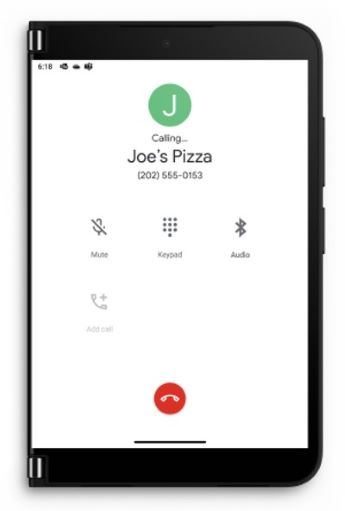
כדי לענות לשיחה
בצע אחת מהפעולות הבאות, בהתאם למצב שבו Surface Duo נפתח או נסגר כאשר אתה מקבל שיחה:
- אם Surface Duo פתוח, הקש על ענה בהודעה בחלק העליון.
אם אתה מקיש על דחה, פעולה זו שולחת את השיחה לתא הקולי. - אם Surface Duo סגור, פתח אותו ולאחר מכן קפל את המסך השמאלי בחזרה כדי לענות לשיחה. כאשר היא סגורה ואתה מקבל שיחה, סרגל 'מבט מהיר' יופעל.
- אם Surface Duo פתוח, הקש על ענה בהודעה בחלק העליון.
דבר עם האוזן מול המסך בצד שמאל או הקש על רמקול כדי לדבר ברמקול. כאשר אתה מדבר על רמקול, הצליל מגיע מהמסך השמאלי.
הקש על לחצן סיים שיחה כדי לנתק לאחר שתסיים לדבר.
הערה: אם אינך מעוניין לענות לשיחה באופן אוטומטי כאשר אתה מקפל את המסך השמאלי בחזרה, > באפשרותך לבטל את קיפול חזרה כדי לענות בתכונותשל הגדרות Surface Duo.
עצה: אינך מעוניין לענות לשיחה? פתח את ה- Surface Duo שלך מעט כדי לראות מי מתקשר ולאחר מכן סגור את המכשיר כדי להתעלם מהשיחה אם אינך מעוניין לדבר.
כדי להתקשר למישהו על-ידי חיוג מספר
- פתח את אפליקציית הטלפון .
- הקש על לוח חיוג
 >, חייג את מספר הטלפון> התקשר
  .
.
כדי להתקשר אל איש קשר
- פתח את אפליקציית הטלפון .
- הקש על אנשי> קשר בשם האדם שאליו ברצונך להתקשר>.
כדי לבצע שיחת חירום
- פתח את אפליקציית הטלפון .
- הקש על לוח חיוג> , חייג את מספר הטלפון לשעת חירום באזור >התקשר .
- במהלך השיחה, ספק מידע נוסף למפעיל החירום - כולל מידע שאתה עשוי לראות על המסך.
עצה: יש דרך נוספת לבצע שיחת חירום - לחץ והחזק את לחצן ההפעלה ולאחר מכן הקש על חירום בתפריט בחלק העליון.
כדי להפעיל שיחות טקסט בזמן אמת (RTT)
באפשרותך להשתמש בטקסט בזמן אמת (RTT) בשיחה. האפשרות להשתמש ב- RTT תלויה אצל ספק השירות הסלולארי שלך. בדוק איתם אם הם תומכים בזה. אם כן, יהיה עליך להפעיל את RTT כדי שתוכל להשתמש בו במהלך שיחה.
- פתח את אפליקציית הטלפון .
- הקש על התפריט (שלוש נקודות אנכיות) בפינה השמאלית העליונה >של נגישות>בהגדרות.
- הקש על שיחת טקסט בזמן אמת (RTT) ולאחר מכן בחר גלוי במהלך שיחה אוגלוי תמיד.
לקבלת מידע מפורט על אופן השימוש ב- RTT עבור שיחת טלפון, ראה שימוש בטקסט בזמן אמת (RTT) עם שיחות באתר העזרה של Android.
כדי לבצע שיחות באמצעות Wi-Fi
אם ספק השירות הסלולארי שלך תומך בו, באפשרותך לבצע שיחות Wi-Fi במקום להשתמש בחיבור נייד. לדוגמה, פעולה זו יכולה להיות שימושית במקרים שבהם אתה מחובר ל- Wi-Fi שאתה נותן בהם אמון, אך אינך מקבל חיבור רשת סלולרית טוב באזור זה. באפשרותך לבחור את ההעדפות שלך עבור Wi-Fi - כולל כאשר ברצונך להשתמש בה בעת ביצוע שיחות טלפון.
- פתח את 'הגדרות' ולאחר מכן & רשת אלחוטית>ברשתות>Wi-Fi.
אם אינך רואה את Wi-Fi שלך כאפשרות, ספק השירות הסלולארי שלך אינו תומך בה. - הפעל שיחות Wi-Fi.
- אם תתבקש, אשר את כתובת החירום שלך.
- הקש על העדפת שיחות ובחר את ההעדפה שלך.
- פתח את אפליקציית הטלפון ולאחר מכן בצע שיחה כרגיל.
כדי לבדוק דואר קולי
- פתח את אפליקציית הטלפון .
- הקש על לוח חיוג ולאחר מכן הקש והחזק 1 כדי להתקשר לתא הקולי.
- פעל לפי ההנחיות הקוליות בתא הקולי שלך.
עצה: לספקים ניידים רבים יש אפליקציית דואר קולי ויזואלית, המאפשרת לך לראות את הודעות הדואר הקולי שלך ברשימה ולהאזין להן שם. כדי לברר אם ספק השירות הסלולרי שלך מציע זאת, בקר באתר האינטרנט של ספק השירות הסלולרי שלך, או פתח את האפליקציה Play Store וחפש אפליקציית דואר קולי ויזואלי מספק השירות הסלולרי שלך.
לקבלת עזרה נוספת עבור שיחות טלפון, ראה ביצוע שיחות & בטלפון בעזרה של אפליקציית טלפון באתר האינטרנט של Android.
