קבל חיבור נתונים סלולריים ב- Surface Pro 5G לעסקים 13 אינץ' (מהדורה 12), Surface Pro 5G 13 אינץ' (מהדורה 11), Surface Pro 5G לעסקים 13 אינץ' (מהדורה 11), Surface Laptop for Business 5G (מהדורה 7), Surface Pro 10 עם 5G לעסקים, Surface Pro 9 עם 5G, Surface Pro 8 עם LTE Advanced, +Surface Pro 7 עם LTE Advanced, Surface Pro (דור חמישי) עם LTE Advanced, Surface Pro X או Surface Go עם LTE Advanced. תזדקק לננו SIM מספק השירות הסלולרי שלך לפני שתתחיל.
לפני שתתחיל
מכשירי משטח הבאים מגיעים עם כלי הוצאת SIM.
- Surface Go עם LTE Advanced
- Surface Pro (דור חמישי) עם LTE Advanced
- +Surface Pro 7 עם LTE Advanced
- Surface Pro 8 עם LTE Advanced
- Surface Pro 9 עם 5G
- Surface Laptop for Business 5G (מהדורה שבע)
כדי למצוא אותו, חפש כרטיס הוראות בקופסה שבה ה- משטח שלך נארז. תזדקק לכלי זה כדי למקם כרטיס SIM ב- משטח.
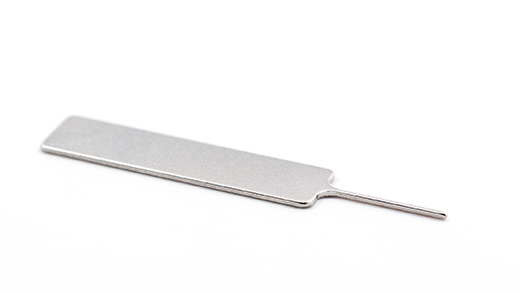
Surface Pro 5G לעסקים 13 אינץ' (מהדורה 12), Surface Pro (מהדורה 11) עם 5G ו- Surface Pro 10 עם 5G לעסקים אינם זקוקים לכלי כדי לגשת לחריץ כרטיס ה- SIM. ניתן למצוא את חריץ כרטיס ה-SIM מאחורי דלת ה-SSD עבור מכשירים אלה.
כדי לגשת לחריץ כרטיס ה- SIM, בצע את ההוראות המותאמות לדגם משטח שברשותך, המפורטות להלן:
13 אינץ' של Surface Pro 5G לעסקים (מהדורה 12), 13 אינץ' של Surface Pro 5G (מהדורה 11), 13 אינץ' של Surface Pro 5G לעסקים (מהדורה 11)
- הנח את המסך של Surface Pro על משטח נקי והרם את המעמד כדי לחשוף את דלת ה- SSD/SIM.
- לחץ כלפי מטה על החריץ בחלק העליון של דלת ה- SSD עד שהיא נפתחת. הרם אותו והוצא אותו מהמכשיר.
- דחוף את כרטיס ה- SIM לחריץ כרטיס ה- SIM עד שיישמע נקישה.
- הכנס את דלת ה-SSD/SIM החלופית לתוך החריץ ולחץ כלפי מטה כדי להתקין. ודא שהצד עם החריץ הוכנס כפי שמוצג.
Surface Pro 10 עם 5G לעסקים
- מקם את המסך של Surface Pro 10 עם 5G for Business על משטח נקי והרם את המעמד כדי לחשוף את דלת ה- SSD/SIM.
- לחץ כלפי מטה על החריץ בחלק העליון של דלת ה- SSD עד שהיא נפתחת. הרם אותו והוצא אותו מהמכשיר.
- דחוף את כרטיס ה- SIM לחריץ כרטיס ה- SIM עד שיישמע נקישה.
- הכנס את דלת ה-SSD/SIM החלופית לתוך החריץ ולחץ כלפי מטה כדי להתקין. ודא שהצד עם החריץ הוכנס כפי שמוצג.
Surface Laptop for Business 5G (מהדורה שבע)
- אתר את מגש כרטיס ה- SIM בצד של המחשב הנישא ליד הפינה הימנית האחורית לפני יציאת משטח Connect.
- הכנס את כלי הוצאת ה-SIM לחור הקטן ולחץ בעדינות פנימה כדי להוציא את מגש כרטיס ה-SIM. כשתסיים, החלק את כלי הוצאת ה- SIM בחזרה לכרטיס ההוראות כדי שתוכל למצוא אותו שוב מאוחר יותר.
- הנח את כרטיס ה-SIM עם הפנים כלפי מעלה במגש כרטיס ה-SIM. ודא שהחריץ הקטן בפינת כרטיס ה-SIM תואם לזה שבמגש כרטיס ה-SIM כך שיתאים כראוי.
- החלק את מגש כרטיס ה-SIM בחזרה לחריץ כרטיס ה-SIM עד שיילחץ. החור הקטן במגש כרטיס ה- SIM צריך להיות הקרוב ביותר לחזית המחשב הנייד. ודא שמגש כרטיס ה- SIM מחליק פנימה בצורה חלקה - אל תכריח אותו.
Surface Pro 9 עם 5G
- הנח את המסך של ה- Surface Pro 9 עם 5G על שולחן והרם את המעמד כדי לחשוף את דלת ה- SIM.
- הכנס את כלי הוצאת ה-SIM המצורף לחור הקטן בדלת ה-SIM כדי לנתק אותו.
- דחוף את כרטיס ה- SIM לחריץ כרטיס ה- SIM עד שיישמע נקישה.
- החלק את דלת ה- SIM למקומה ולאחר מכן לחץ כלפי מטה עד שהיא תילחץ.
Surface Pro 8 עם LTE Advanced
- הנח את מסך ה- Surface Pro 8 על שולחן והרם את המעמד כדי לחשוף את דלת ה- SIM.
- הכנס את כלי הוצאת ה-SIM המצורף לחור הקטן בדלת ה-SIM כדי לנתק אותו.
- דחוף את כרטיס ה- SIM לחריץ כרטיס ה- SIM עד שיישמע נקישה.
- החלק את דלת ה- SIM למקומה ולאחר מכן לחץ כלפי מטה עד שהיא תילחץ.
+Surface Pro 7 עם LTE Advanced
לדגמי +Surface Pro 7 יש כרטיס SIM או חריץ לכרטיס microSD באותו מיקום במכשיר. ל- Surface Pro 7+ עם LTE Advanced יש מגש SIM, המסומן על-ידי חור קטן שמוציא אותו. עבור דגמים אחרים, לחריץ כרטיס ה- microSD אין כיסוי ולא יתמוך בכרטיס SIM.
- הנח את המסך של +Surface Surface Pro 7 על שולחן והרם את הרגלית.
- בצד השמאלי של ה- משטח, באזור הקרוב ביותר לציר, מצא את מגש כרטיס ה- SIM.
- הכנס את כלי הוצאת ה-SIM המצורף לחור הקטן בדלת ה-SIM כדי לנתק אותו.
- הוצא את מגש כרטיס ה-SIM מהחריץ. כאשר אתה מסיר אותו, השאר אותו עם הפנים כלפי מעלה.
- הנח את כרטיס ה-SIM עם הפנים כלפי מעלה במגש כרטיס ה-SIM. ודא שהחריץ הקטן בפינת כרטיס ה-SIM תואם לזה שבמגש כרטיס ה-SIM כך שיתאים כראוי. המילים או הלוגו בכרטיס ה- SIM אמורים להיות פונים כלפי מעלה.
- החלק את מגש כרטיס ה-SIM בחזרה לחריץ כרטיס ה-SIM עד שיילחץ. החור הקטן במגש כרטיס ה- SIM צריך להיות הקרוב ביותר לפינה הימנית התחתונה. ודא שמגש כרטיס ה- SIM מחליק פנימה בצורה חלקה - אל תכריח אותו.
Surface Pro (דור חמישי) עם LTE Advanced
כאשר ה- Surface Pro (דור 5) עם LTE Advanced פונה כלפי מטה, משוך בעדינות את הרגלית החוצה. המעמד כולל את סמל Microsoft מאחור.
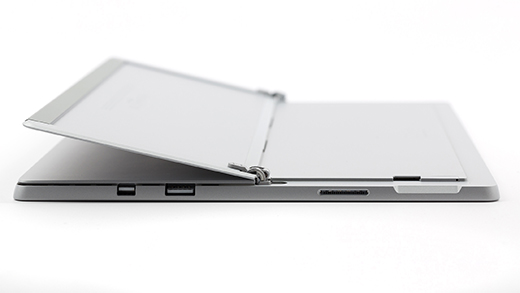
אתר את מגש כרטיס ה- SIM ליד הפינה השמאלית התחתונה ומתחת לרגלית של ה- Surface Pro (דור 5) עם LTE Advanced.
הכנס את כלי הוצאת ה-SIM לחור הקטן ולחץ בעדינות פנימה כדי להוציא את מגש כרטיס ה-SIM. כשתסיים, החלק את כלי הוצאת ה- SIM בחזרה לכרטיס ההוראות כדי שתוכל למצוא אותו שוב מאוחר יותר.
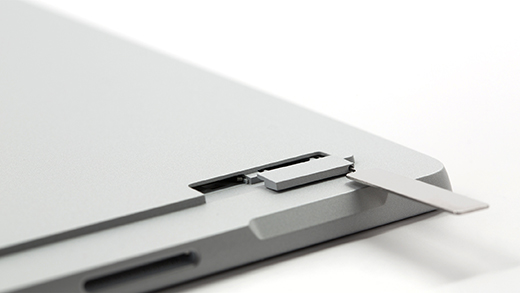
הוצא את מגש כרטיס ה-SIM מהחריץ. כאשר אתה מסיר אותו, השאר אותו עם הפנים כלפי מעלה.
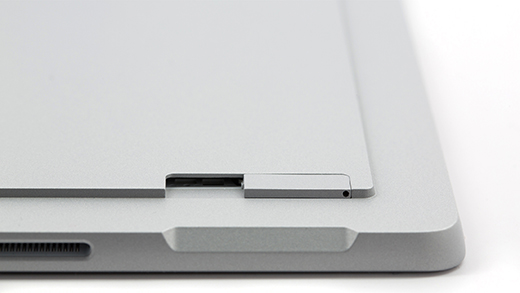
הנח את כרטיס ה-SIM עם הפנים כלפי מעלה במגש כרטיס ה-SIM. ודא שהחריץ הקטן בפינת כרטיס ה-SIM תואם לזה שבמגש כרטיס ה-SIM כך שיתאים כראוי. המילים או הלוגו בכרטיס ה- SIM אמורים להיות פונים כלפי מעלה.

החלק את מגש כרטיס ה-SIM בחזרה לחריץ כרטיס ה-SIM עד שיילחץ. החור הקטן במגש כרטיס ה- SIM צריך להיות הקרוב ביותר לפינה הימנית התחתונה. ודא שמגש כרטיס ה- SIM מחליק פנימה בצורה חלקה - אל תכריח אותו.
Surface Pro X
הנח את מסך ה- Surface Pro X על שולחן והרם את המעמד כדי לחשוף את דלת ה- SIM.
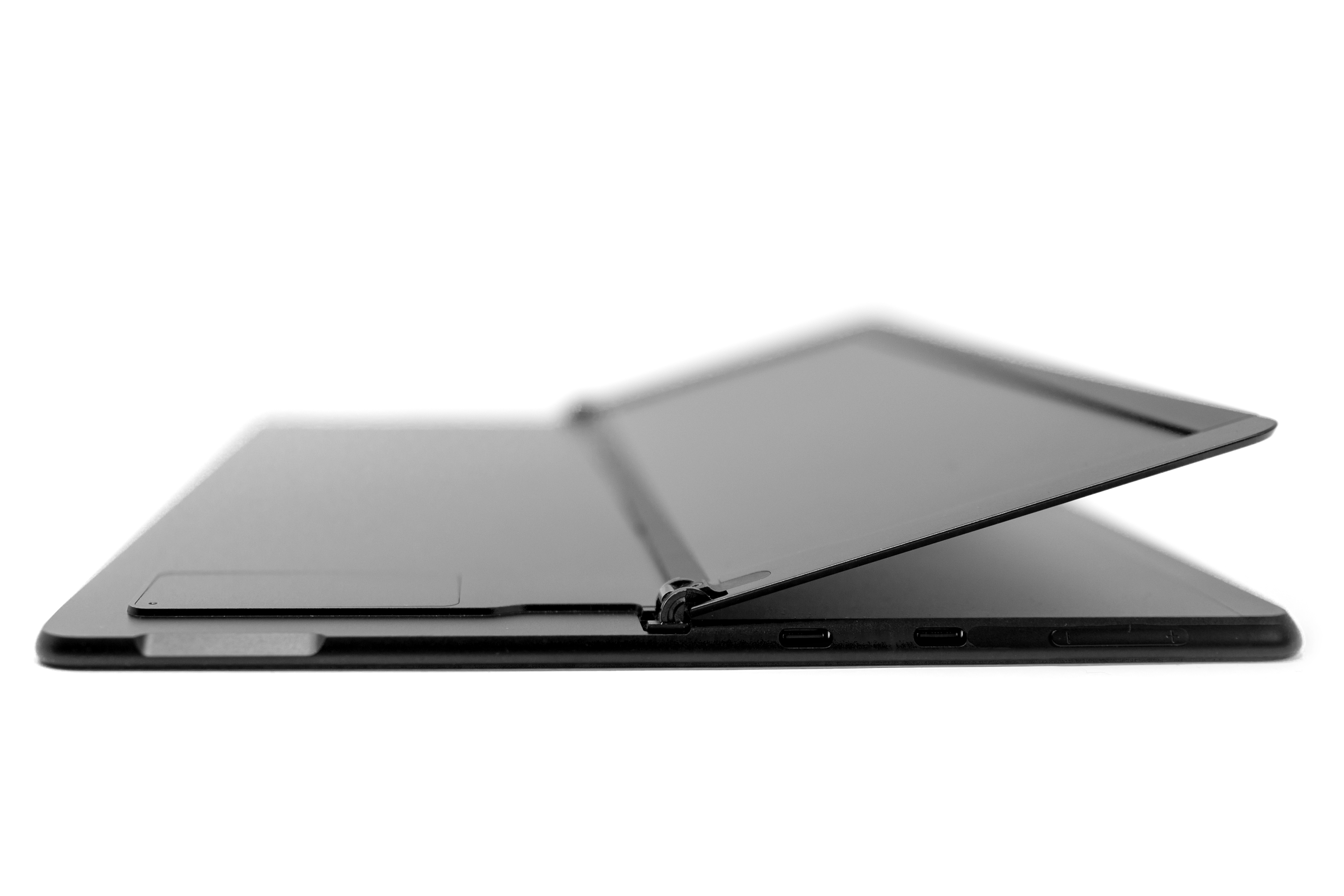
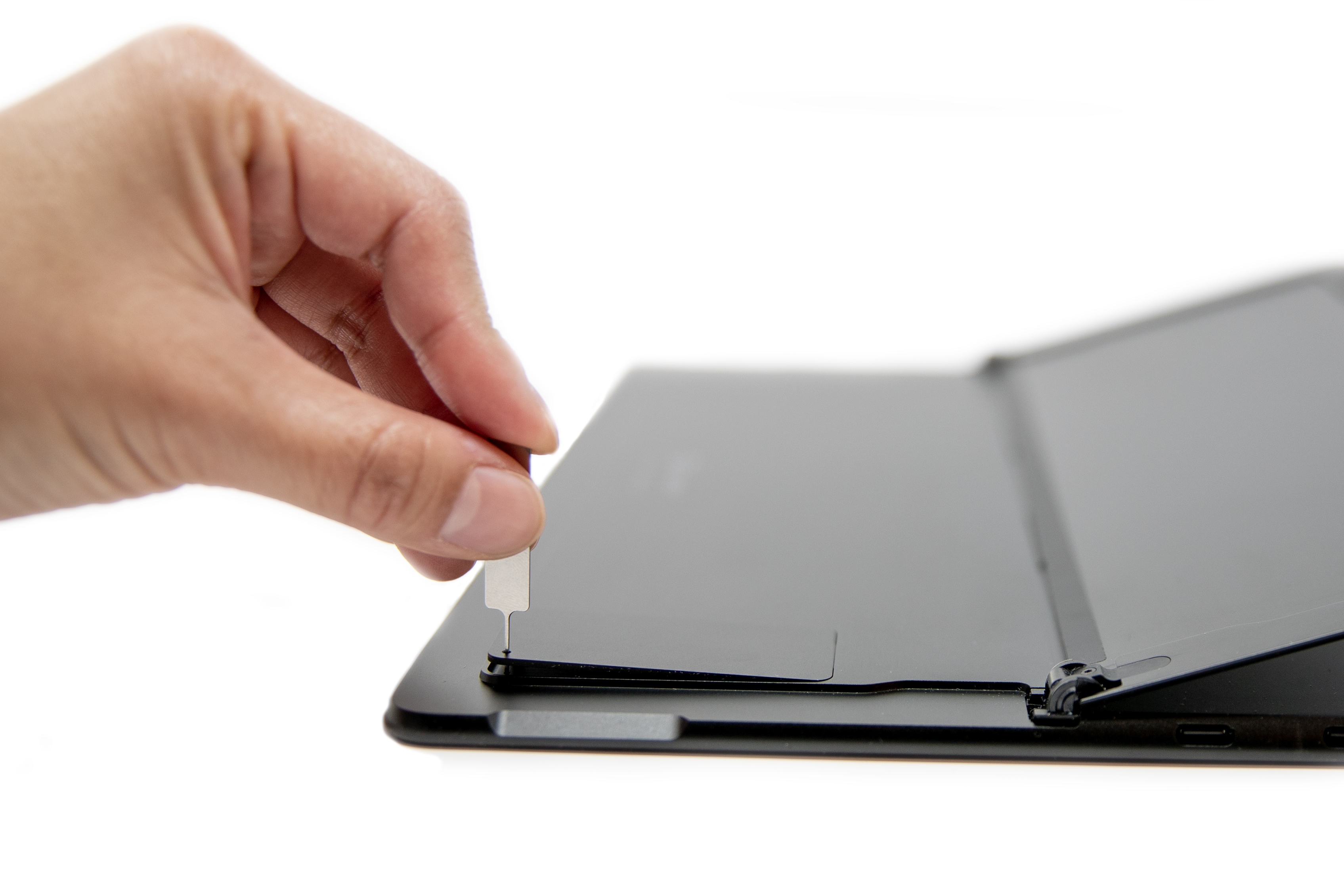
הכנס את כלי הוצאת ה-SIM המצורף לחור הקטן בדלת ה-SIM כדי לנתק אותו.
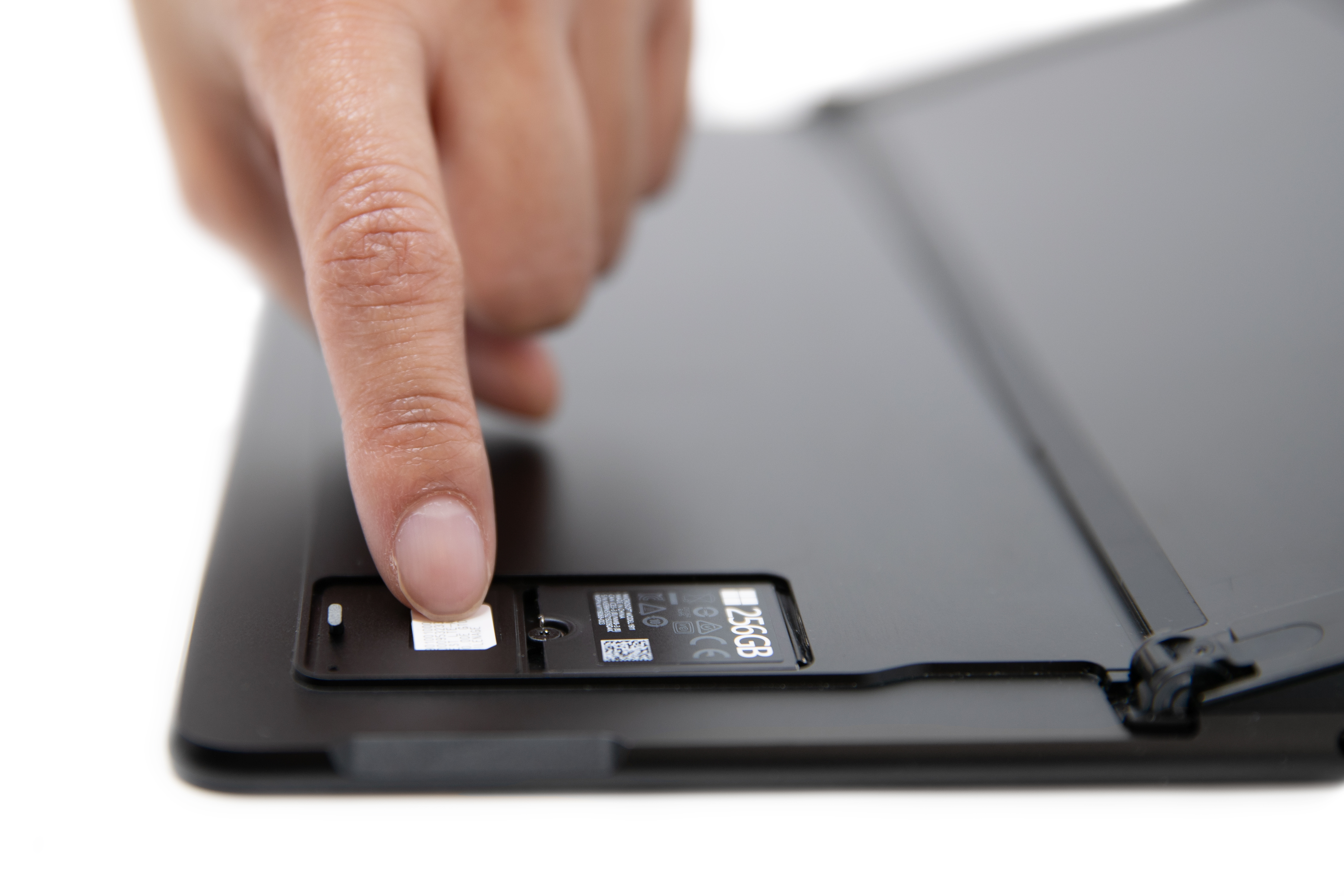
דחוף את כרטיס ה- SIM לחריץ כרטיס ה- SIM עד שיישמע נקישה.
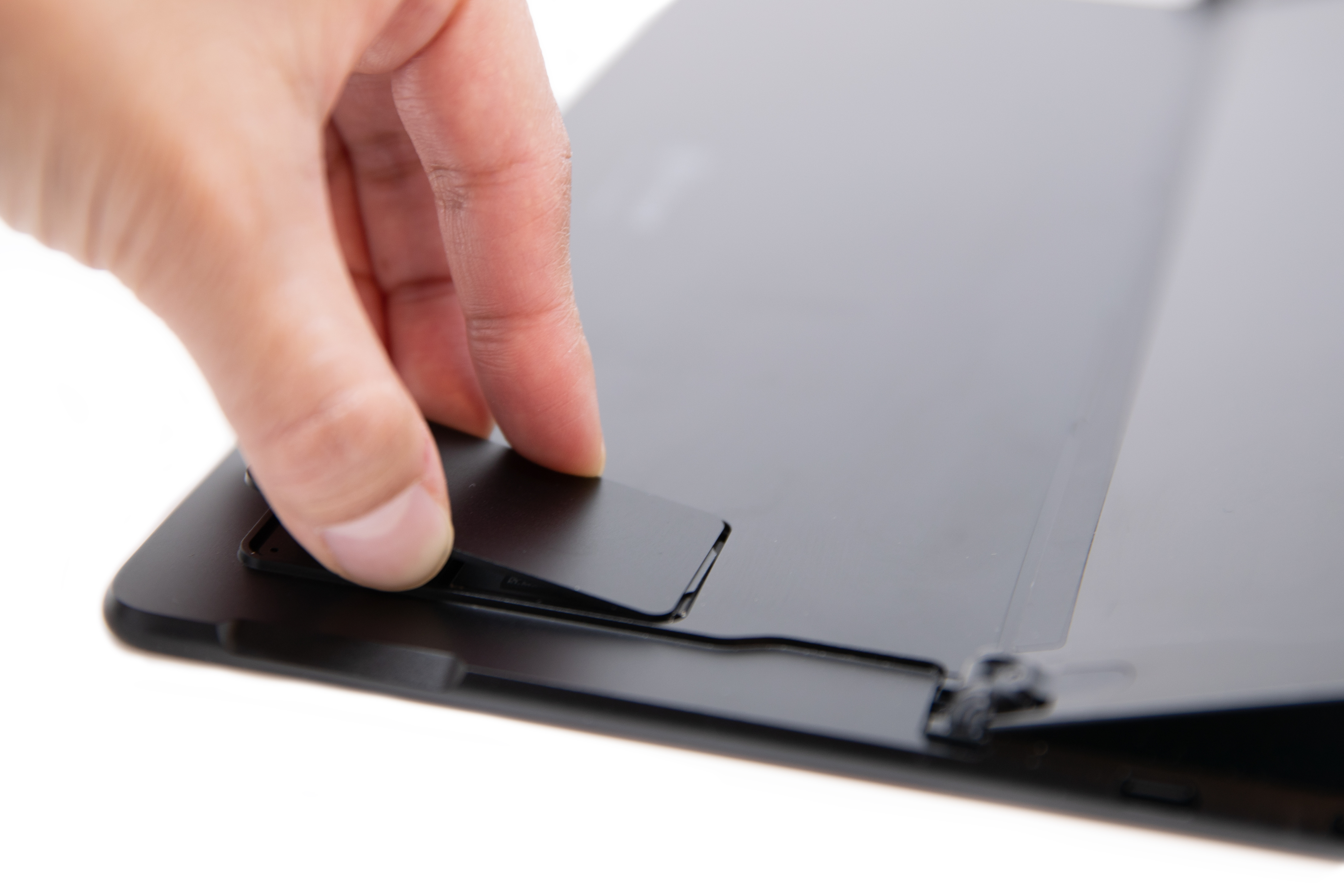
החלק את דלת ה- SIM למקומה ולאחר מכן לחץ כלפי מטה עד שהיא תילחץ.
Surface Go עם LTE Advanced
שלבים אלה חלים על דגמי Surface Go ו- Surface Go 2 עם LTE Advanced.
- כאשר המסך מתקדם של Surface Go עם LTE פונה אליך, סובב את הקצה השמאלי לעברך עד שתראה את מגש כרטיס ה- SIM.
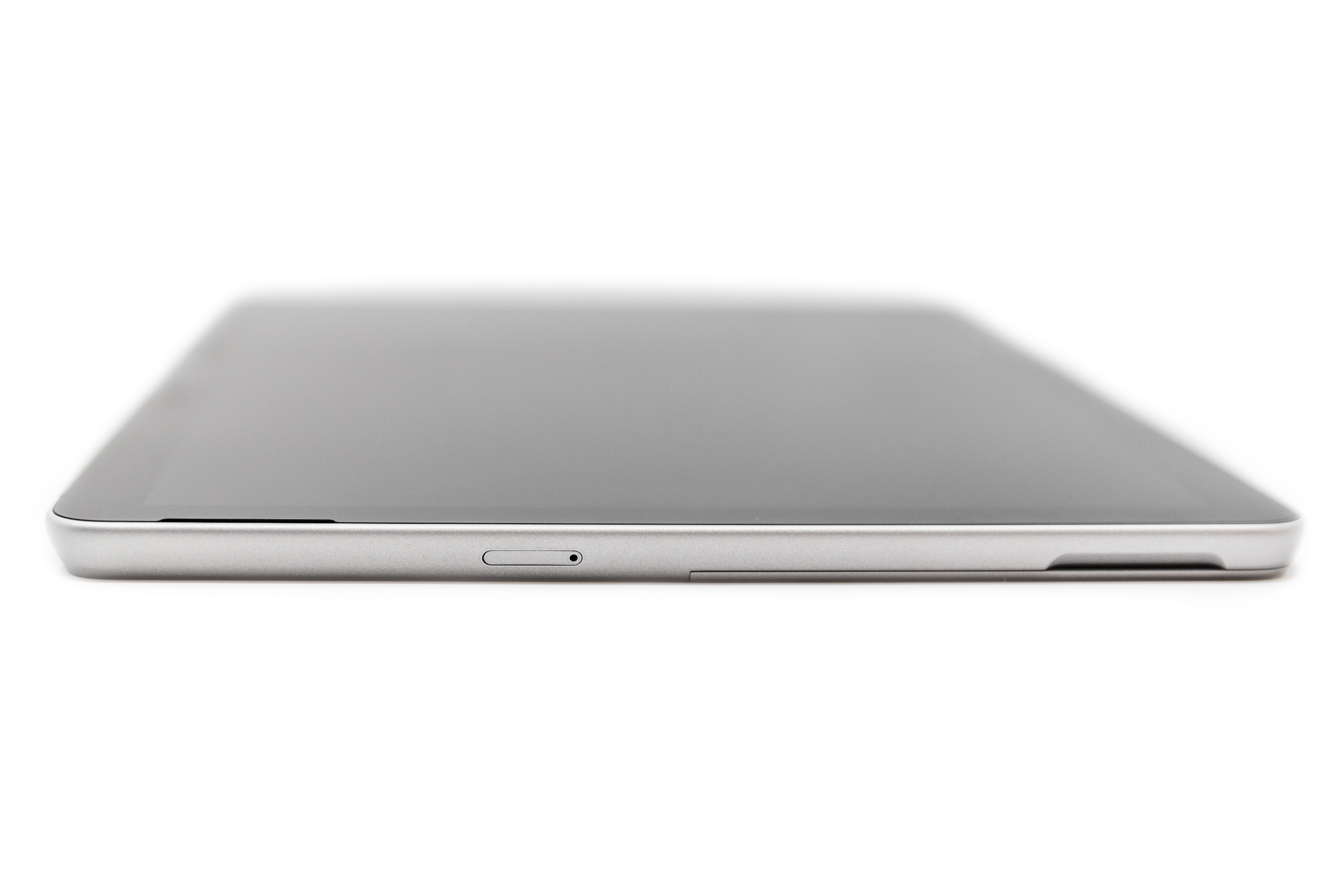
- הכנס את כלי הוצאת ה-SIM לחור הקטן ולחץ בעדינות פנימה עד שמגש כרטיס ה-SIM יוצא. כשתסיים, שמור את כלי הוצאת ה- SIM במקום בטוח כדי שתוכל למצוא אותו שוב מאוחר יותר.
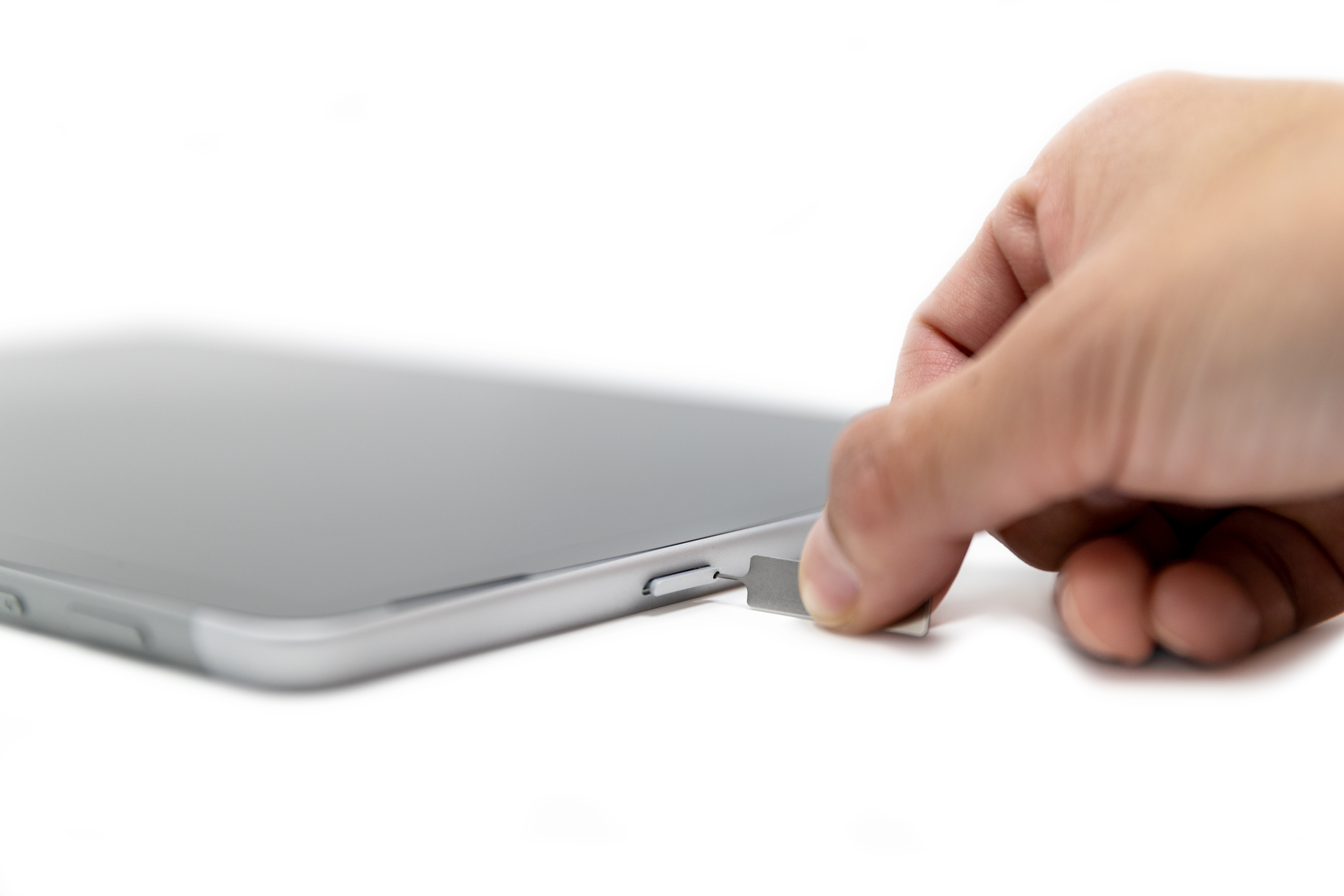
- הוצא את מגש כרטיס ה-SIM מהחריץ. כאשר אתה מסיר אותו, השאר אותו עם הפנים כלפי מעלה.
- הנח את כרטיס ה-SIM במגש כרטיס ה-SIM. ודא שהחריצים בכרטיס ה- SIM ובמגש מסתדרים. המילים או הלוגו בכרטיס ה- SIM אמורים להיות פונים כלפי מעלה.
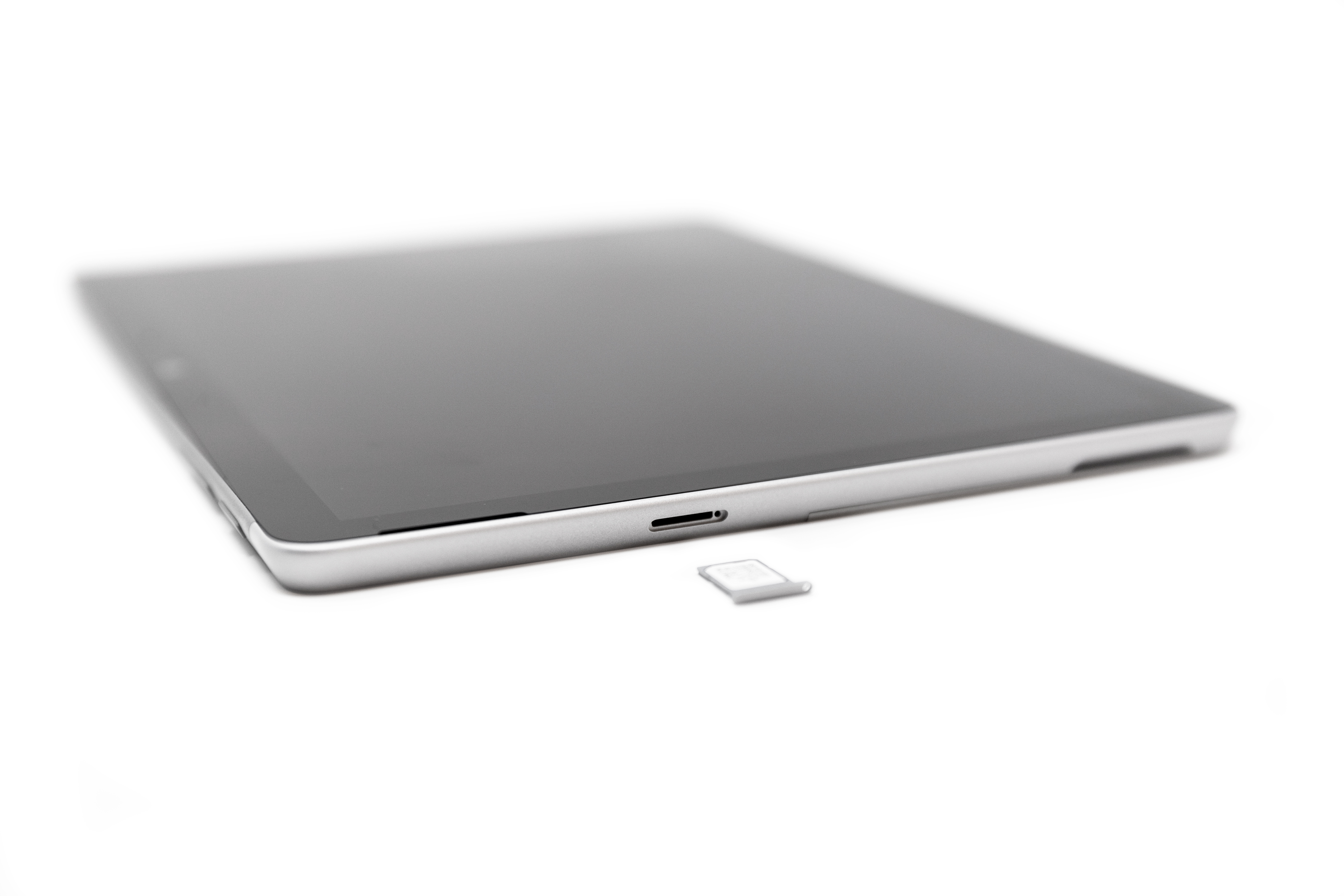
- החלק את מגש כרטיס ה-SIM בחזרה לחריץ כרטיס ה-SIM עד שיילחץ. אל תכניסו אותו בכוח פנימה – מגש כרטיס ה-SIM אמור להחליק פנימה בצורה חלקה.
נושאים קשורים
זקוק לעזרה נוספת?


תמיכה נוספת

אם אינך יכול להשתמש ב- משטח או אם יש לך שאלה לגבי משהו אחר, פתח את 'קבלת עזרה' כדי לקבל תמיכה מקוונת נוספת.