
באפשרותך להוסיף מסמכי Office המאוחסנים ב- OneDrive, ב- OneDrive לעבודה או לבית הספר או ל- SharePoint ב- Sway על-ידי הדבקת הקוד המוטבע עבור מסמך זה ב- Sway שלך. Sway תומך כעת בהטבעה של מסמכי Word, Excel ו- PowerPoint, כולל תרשימים/טבלאות נפרדים מ- Excel.
הערה
יהיה עליך לוודא שההרשאות של מסמכי Office המאוחסנים ב- OneDrive, ב- OneDrive לעבודה או לבית הספר או ל- SharePoint מוגדרות כראוי עבור הקהל שלך.
כדי להטביע מסמך Office ב- Sway
מתוך OneDrive, OneDrive לעבודה או לבית הספר או SharePoint, פתח את הקובץ Word עבור האינטרנט, Excel באינטרנט או PowerPoint באינטרנט שברצונך להטביע ב- Sway.
לחץ על שיתוף>קבצים.
הערה
אם אינך רואה את תפריט קובץ, ככל הנראה אתה נמצא במצב תצוגה. לחץ על>פתח ב- Word באינטרנט, ב- Excel באינטרנט או ב- PowerPoint באינטרנט כדי לפתוח את המסמך במצב עריכה ולאחר מכן אתה אמור לראות את תפריט קובץ.
לחץ על הטבע.
לחץ על Ctrl+C כדי להעתיק את הקוד המוטבע.
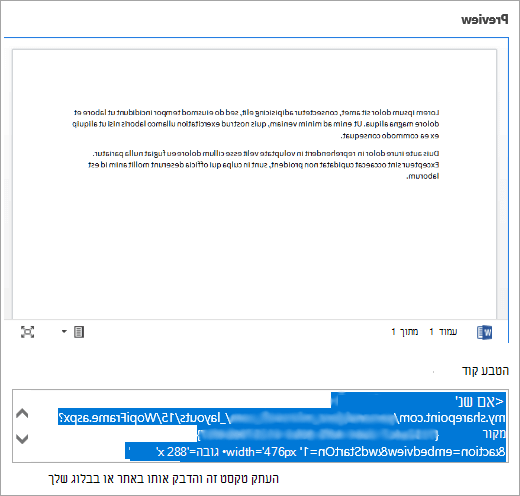
היכנס ל- Sway ופתח את Sway שאליו ברצונך להוסיף את מסמך Office שלך.
לחץ על סמל + בחלק התחתון של כרטיס קיים כלשהו.
לחץ על מדיה ולאחר מכן בחר הטבע.
לחץ על Ctrl+V כדי להדביק את הקוד המוטבע שהעתקת בשלב 4.
לחץ על הפעל כדי לראות כיצד מסמך Office שלך מופיע ב- Sway.
הערה
לאנשים שאיתם שיתפת את ה- Sway שלך תהיה גישה למסמך Office שהטבעת. אם תמחק מאוחר יותר את כרטיס ההטבעה מ- Sway שלך, כל מי ששיתפת איתו בעבר את ה- Sway עדיין יוכל לגשת למסמך Office זה. כדי להפסיק את הגישה, עבור אל OneDrive, OneDrive לעבודה או לבית הספר או SharePoint ולחץ באמצעות לחצן העכבר הימני על מסמך Office.
לחץ על לחצן>אפשרויות > אפשרויות נוספותנהל אפשרויותנוספות של Access > נוספות ולאחר מכן לחץ על הסר קישור עבור כל הקישורים שברצונך להפסיק לשתף.
למידע נוסף
תחילת העבודה עם Office Online ב- Microsoft 365
משימות בסיסיות ב- Word באינטרנט