

הקלדה קולית ב- Microsoft SwiftKey
Microsoft SwiftKey כולל כעת הקלדה קולית רב-מודאלית, המאפשרת לך להכתיב תוך השארת לוח המקשים גלוי לעין, כך שתוכל לדבר ולהקליד בו-זמנית.
עבור משתמשים שמעדיפים את חוויית ההקלדה הקולית הקודמת, ניתן להפוך אותה לזמינה בהגדרות SwiftKey.
מדריך זה מסביר כיצד כל אחד מהם עובד, כיצד לעבור ביניהם ולמה לצפות כאשר מולטי-מודאלי מושבת.
אפשרויות הקלדה קולית ב- SwiftKey
1. הקלדה קולית רב-מודאלית (ברירת מחדל)
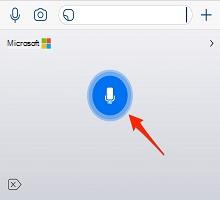
הקלדה קולית רב-מודאלית היא חוויית ההכתבה הקולית המשולבת של SwiftKey. הוא מאפשר למשתמשים לדבר ולהקליד בו-זמנית, ומשלב קלט דיבור עם אינטראקציה עם המקלדת. תכונה זו זמינה כברירת מחדל.
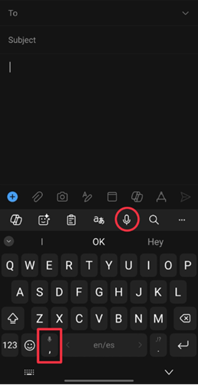
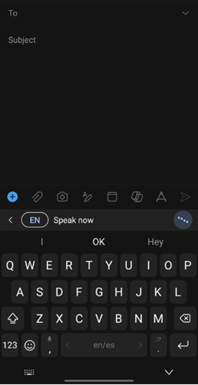
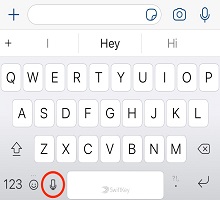
הוראות שימוש: הקש על סמל המיקרופון בסרגל הכלים של SwiftKey או הקש לחיצה ארוכה על מקש הפסיק בלוח המקשים. התחל לדבר והטקסט יופיע על המסך. הקלד בו-זמנית אם אתה מעוניין בכך.
2. Google Voice Typing (IME)
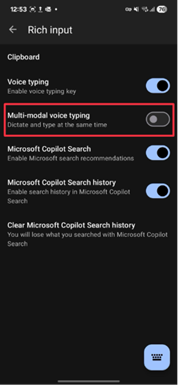
כדי לגשת לחוויה הקודמת, ניתן להפוך הקלדה קולית רב-מודאלית ללא זמינה, ו- SwiftKey יחזור להשתמש בשיטת הקלט הקולי (IME) של Google. זוהי מערכת נפרדת המסופקת על ידי אנדרואיד ומופעלת על ידי זיהוי הדיבור של גוגל.
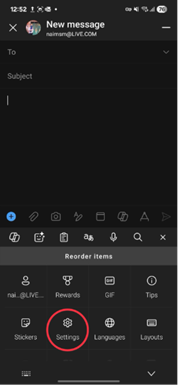
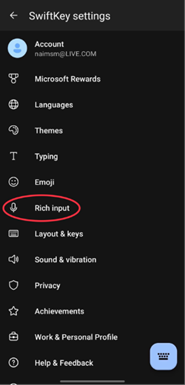
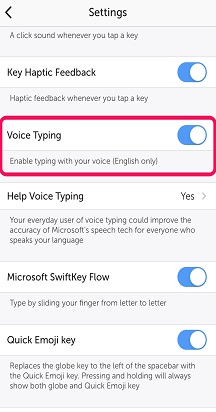
- כדי לגשת: עבור אל הגדרות SwiftKey ובחר "קלט עשיר". לאחר מכן כבה את האפשרות 'הקלדה קולית רב-מודאלית'.
- דרישות: יש להתקין ולעדכן את אפליקציית Google. אם לא, ייתכן שהקלדה קולית לא תפעל כראוי.
הערה: השבתת הקלדה רב-מודאלית משחזרת את ההתנהגות מדור קודם, שבה קלט קולי מטופל כולו על ידי ה-IME של גוגל.
הערות נוספות
- שפה ושימוש לא מקוון: עבור Google Voice Typing, ניתן לנהל הגדרות שפה וזיהוי לא מקוון באפליקציית Google תחת הגדרות → Voice.
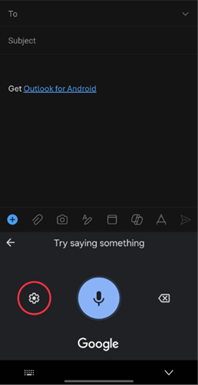
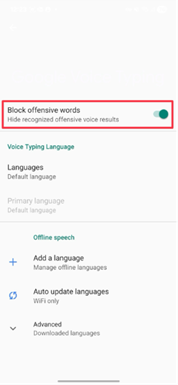
- צנזורה של מילים פוגעניות: שפה מפורשת מצונזרת כברירת מחדל. כדי להפוך תכונה זו לזמינה, יש לכבות את ההקלדה הקולית הרב-מודאלית. לאחר שתבוי, הקש על לחצן ההקלדה הקולית ולחץ על גלגל השיניים של ההגדרות. לאחר מכן תינתן לך האפשרות לבטל את "חסום מילים פוגעניות".
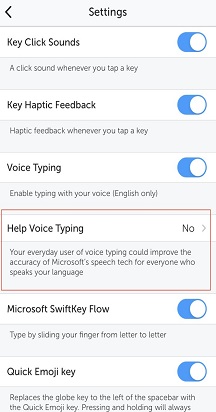
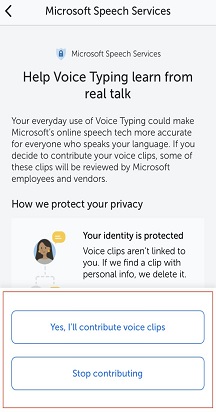
- שיתוף נתונים: SwiftKey עשוי לשלוח קליפים קוליים אנונימיים ל- Microsoft כדי לשפר את הזיהוי. משתמשים יכולים לבטל את ההצטרפות בהגדרות SwiftKey תחת הקלדה קולית.
צור קשר
לקבלת עזרה נוספת, פנה לתמיכה בתמיכה של Microsoft SwiftKey - צור קשר