

1. מהו הלוח של Microsoft SwiftKey?
- כיצד להעתיק טקסט ללוח
- כיצד להדביק מהלוח
- כיצד למחוק תוכן לוח
- כיצד לנהל את הסרטונים השמורים שלך
- כיצד להעתיק תמונות ללוח.
3. כיצד להשתמש בקיצורי דרך עם הלוח
- כיצד ליצור קיצור דרך
- כיצד להוסיף קיצור דרך
- כיצד לערוך או למחוק קיצור דרך
1 - מהו הלוח של Microsoft SwiftKey?
בעת הקלדה באמצעות מקלדת Microsoft SwiftKey, באפשרותך להעתיק טקסט ולשמור אותו לשימוש עתידי. זה יכול להיות עבור עבודת העתקה/הדבקה מהירה או משהו ארוך כמו דוא"ל או עדכון מדיה חברתית. כך או כך, היא פועלת לשמירה לטווח קצר או ארוך טווח של בחירות טקסט בטלפון שלך.
2 - שימוש בלוח
בשלב הבא נדריך אותך בכל הפונקציות השימושיות של הלוח.
העתקת טקסט ללוח
קיימות שתי דרכים להעתקת טקסט.
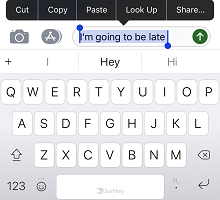
הקש בתוך שדה טקסט, סמן את הטקסט שברצונך להעתיק ובחר 'העתק'.
לחלופין:
- פתח את סרגל הכלים על-ידי הקשה על הסמל.
- הקש על 'לוח' ואחריו על סמל 'הגדרות'.
- לחץ על + כדי להוסיף סרטון חדש.
- הקלד את הטקסט בשדה 'תוכן הקליפ'. הקש על 'שמור'.

הדבקה מהלוח
- פתח את סרגל הכלים על-ידי הקשה על הסמל.
- הקש על סמל הלוח. כאן תמצא את הסרטונים השמורים שלך.
- הקש על תמונה כדי להדביק אותה בשדה הטקסט.
כיצד למחוק תוכן לוח
מהלוח עצמו, החלקה מהירה שמאלה או ימינה תמחק סרטון שנשמר. ניתן לבטל זאת על-ידי הקשה על 'בטל' מיד לאחר מכן.
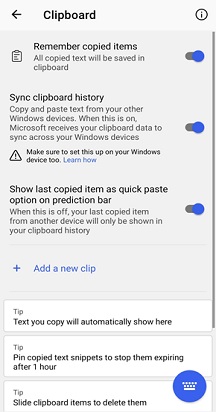
נהל את הסרטונים השמורים שלך
ניתן להצמיד את הסרטונים שלך לחלק העליון של הלוח על-ידי בחירת סמל ההצמדה משמאל לכל בחירה. הצמד סרטונים שהועתקו כדי להפסיק את התפוגה שלהם לאחר שעה.
באפשרותך גם לסדר מחדש את הסרטונים על-ידי לחיצה ארוכה וגרירה למעלה או למטה ברשימה.
העתקת תמונות ללוח:
כעת תוכל להעתיק תמונות ללוח שלנו ולהצמיד את התמונות ולהשתמש בה עוד יותר.
3 - כיצד להשתמש בקיצורי דרך עם מקלדת Microsoft SwiftKey
תכונה זו מאפשרת לך ליצור קיצור דרך לכל צירוף מילים ששמרת בלוח. אז אם נמאס לך להקליד את הכתובת שלך, למה לא להוסיף אותה כקיצור דרך במקום זאת? זה לא צריך להיות מוגבל לזה - השתמש בו עבור כל אחד מהביטויים הנפוצים ביותר שלך כדי לחסוך אפילו יותר זמן.
כיצד ליצור קיצור דרך
- פתח את סרגל הכלים על-ידי הקשה על הסמל.
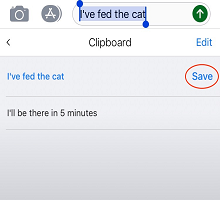
- הקש על 'לוח' ואחריו על סמל 'הגדרות'. כל הסרטונים ששמרת בעבר יופיעו כאן.
- הקש על תמונה והזן טקסט בשדה קיצור הדרך. לדוגמה: השתמש במשהו בלתי נשכח כמו 'בית1' לפרטי הכתובת שלך. זכור להקיש על 'שמור' כשתסיים.
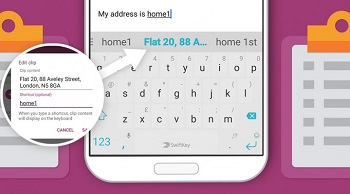
כיצד להוסיף קיצור דרך
כאשר אתה מקליד קיצור דרך, תוכן הסרטון שלך מופיע בסרגל החיזוי. הקש עליו כדי להוסיף אותו לשיחה.
כיצד לערוך או למחוק קיצור דרך
- הקש על הקטע המכיל את קיצור הדרך שברצונך להסיר.
- מחק את המלל בשדה הקיצור (או החלף אותו במשהו אחר). הקש על 'שמור'.


צור קשר
לקבלת עזרה נוספת, פנה לתמיכה בתמיכה של Microsoft SwiftKey - צור קשר