
כיצד לשנות את מצב לוח המקשים ב- Microsoft SwiftKey עבור Android
1 - מצבי לוח מקשים
באפשרותך להתאים אישית את מצב לוח המקשים מסרגל הכלים.
- הקש על שלוש הנקודות ...
- הקש על האפשרות 'מצבים'
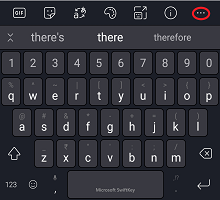

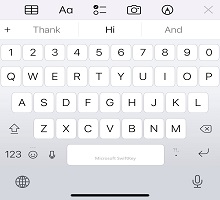
Microsoft SwiftKey מציע מגוון מצבי מקלדת שונים, לדוגמה: מלא (ברירת מחדל), יד אחת (דחיסה), ציפה (מצב לא מעוקק), אצבע (מקלדת מפוצלת) וטאבלט.
צילומי המסך שלהלן מספקים פרטים נוספים:
מלא (מסורתי)
הגדרה זו מוגדרת כברירת מחדל ומציגה פריסת לוח מקשים מסורתית.

מצב יד אחת
לוח מקשים קומפקטי שלוחץ את עצמו אל הקיצוניות של המסך. הקשה על סמל החץ תצמיד את לוח המקשים שמאלה או ימינה.

ציפה/ביטול עגינה של לוח מקשים
הקשה וגרירה פשוטים הם כל מה שנדרש כדי 'לצוף' או 'לבטל עגינה' של המקלדת ולתמרן אותו למקום הרצוי.
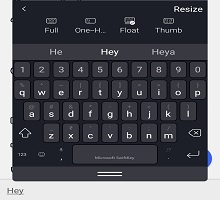
קבל מידע נוסף על מצב ציפה/ביטול עגינה של לוח המקשים
מצב מקלדת עם גרירה/פיצול
מצב אצבע מפצל את לוח המקשים לשניים, והוא שימושי ביותר להקלדה במכשירים גדולים יותר (Surface Duo, טאבלטים וכולי) או לרוחב.

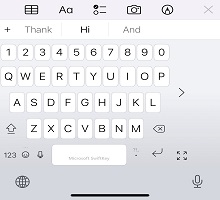
פריסת טאבלט
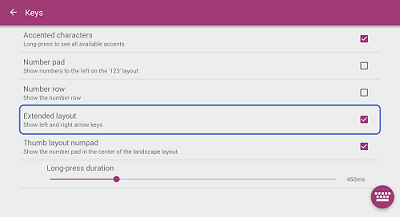
Microsoft SwiftKey פריסה מורחבת במצב טאבלט שנמצא בשימוש במצב לרוחב. אפשרות זו מגדלה את Microsoft SwiftKey באמצעות מקשי החצים שמאלה/ימינה.
משתמשי Tablet יכולים להפוך את ההגדרה לזמינה על-ידי:
- פתח את Microsoft SwiftKey האפליקציה
- הקש על '& מקשים'
- הקשה כדי להפוך את 'פריסה מורחבת' לזמינה
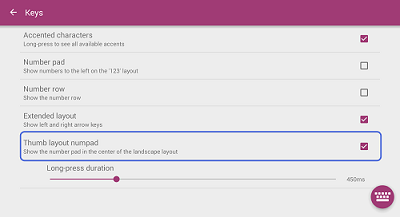
ניתן גם להציג מקלדת נומרית מרכזית. פשוט בחר את האפשרות עבור 'לוח מקשי המספרים של פריסת אגודלים'.
- מעוניין לשנות את פריסת השפה (QWERTY, QWERTZ, AZERTY) במקום זאת? עיין במאמר זה.
- למד כיצד לשנות את גודל לוח Microsoft SwiftKey שלך
צור קשר
לקבלת עזרה נוספת, פנה לתמיכה ב- Microsoft SwiftKey - צור עמנו קשר