

כולם אוהבים Emoji, ובמדריך זה נסביר לך כיצד להשתמש בלוח האימוג'י ובחיזוי האימוג'י.
1 - לוח Emoji
כיצד לגשת ללוח ה- Emoji
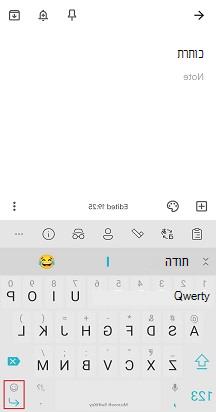
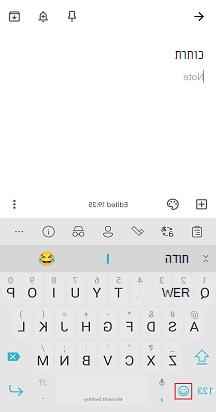
אנו מציעים לך שתי דרכים שונות לגשת ללוח ה- Emoji:
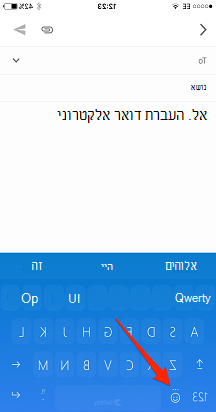
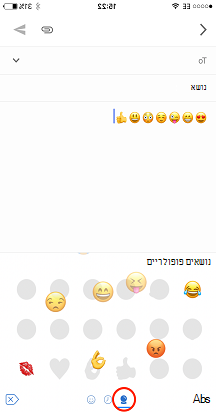
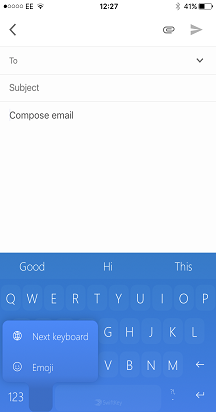
- על ידי לחיצה ארוכה על מקש 'Enter' (return) שנמצא בפינה הימנית התחתונה של המקלדת.
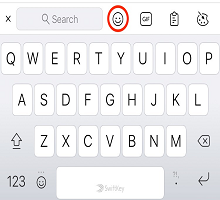
- עם מקש ה- Emoji הייעודי בפינה הימנית התחתונה.
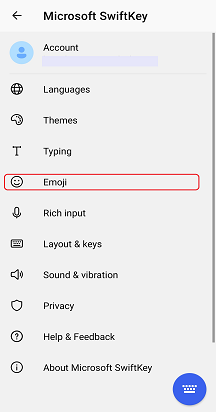
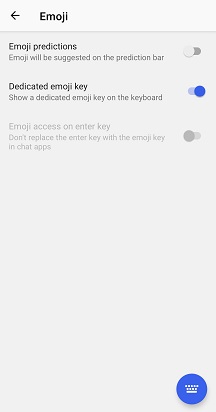
שנה את העדפות ה- Emoji שלך על-ידי ביצוע השלבים הבאים:
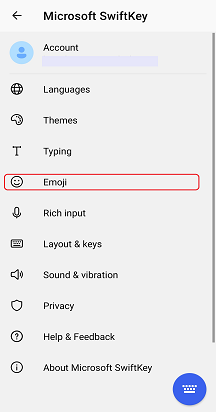
- פתח את האפליקציה Microsoft SwiftKey
- הקש על 'Emoji'
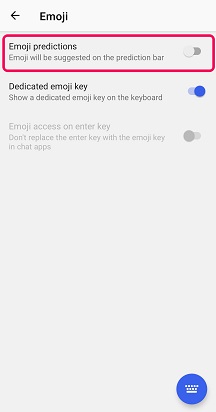
- העבר את ההגדרה 'מקש Emoji ייעודי' למצב מופעל
כיצד להשתמש בלוח Emoji
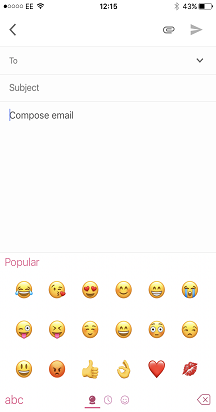
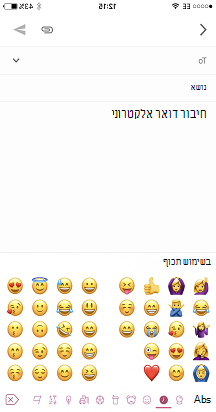
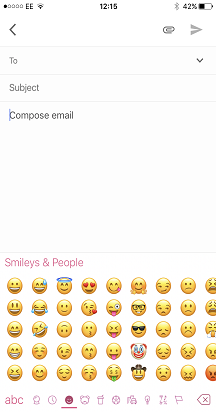
לוח emoji מאפשר לך למצוא ולהוסיף Emoji להודעות בקלות. הלוח ברוחב מלא מאפשר לך לראות מבחר גדול של אימוג'י בכל פעם.
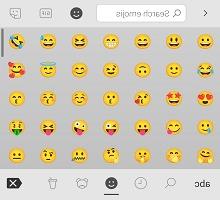
לאחר שמצאת את ה- Emoji שאתה מחפש, פשוט הקש כדי להוסיף לשדה הטקסט שלך - כמה פעמים שתרצה. לאחר שתסיים, פשוט הקש על מקש 'abc' בפינה השמאלית התחתונה כדי לחזור למקלדת הרגילה.
2 - חיזוי Emoji
מהו חיזוי Emoji?
כפי שאתם בוודאי יודעים, ב- Microsoft SwiftKey אנחנו אוהבים לחזות דברים (בעיקר מילים). מה שייתכן שאינך יודע הוא שמקלדת Microsoft SwiftKey שלך מספקת לך גם אפשרות להציג Emoji בסרגל החיזוי.
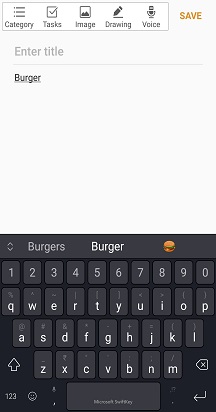
כאשר חיזוי Emoji זמין, Microsoft SwiftKey יציע Emoji בסרגל החיזוי עבור מילים שונות. זה גם ילמד מהשימוש שלך באימוג'י כך שאם אתה תמיד שולח אימוג'י מסוים אחרי מילה מסוימת, Microsoft SwiftKey יהיה מוכן ומחכה לך, ככה:
כיצד להפעיל/להשבית חיזוי Emoji
כדי להפוך חיזוי Emoji לזמין או ללא זמין, בצע את הפעולות הבאות:
- פתח את האפליקציה Microsoft SwiftKey
- הקש על 'Emoji'
- העבר את ההגדרה של 'חיזויי Emoji' למצב מופעל
צור קשר
לקבלת עזרה נוספת, פנה לתמיכה בתמיכה של Microsoft SwiftKey - צור קשר