

מקלדת Microsoft SwiftKey שלך מאפשרת לך להשתמש בחמש שפות לכל היותר בו-זמנית.
שיפרנו את מסגרת התמיכה הרב-לשונית שלנו כדי להפוך אותה ליעילה עוד יותר, על-ידי סריקה מתמדת של טקסט קלט כדי להעריך באילו מהשפות המופעלות נעשה שימוש, והתאמת התחזיות בהתאם.
Microsoft SwiftKey תומך כעת ב- 700+ שפות ב- Android. לחץ כאן כדי לראות את הרשימה המלאה.
קישור לסרטון שלנו ב-YouTube: איך להקליד בכמה שפות עם SwiftKey - YouTube
1 - כיצד להוסיף ערכת שפה
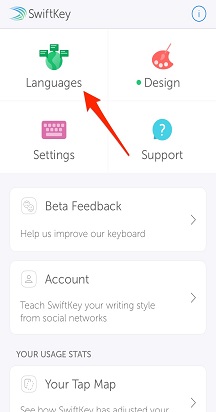
כדי להוסיף ערכת שפה, בצע אחת מהפעולות הבאות:
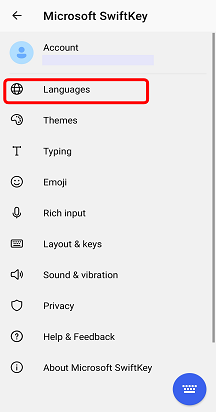
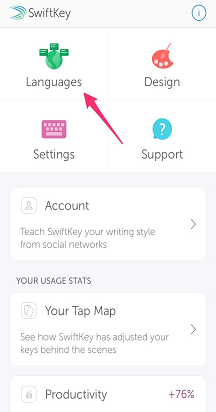
- פתח את אפליקציית Microsoft SwiftKey: הקש על 'שפות'
לחלופין
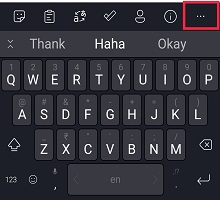
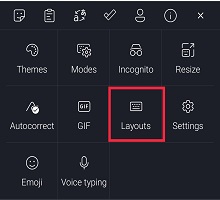
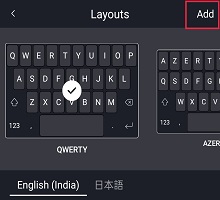
- מסרגל הכלים: הקש/י על שלוש הנקודות... > בחר בסמל > 'פריסות' הקש על סמל 'הוסף'.
לאחר מכן:
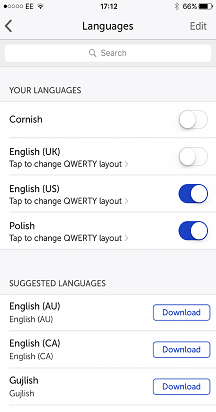
- בחר את השפות שברצונך להוריד מהרשימה.
- השפות שלך יהיו זמינות באופן אוטומטי.
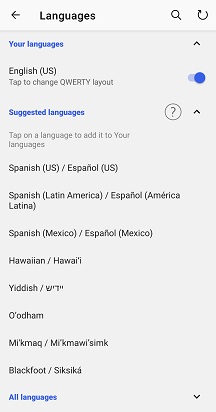
עבור שפות בעלות אותו אלף-בית/פריסה, אין צורך לעבור בין שפות - פשוט תתחיל להקליד והמקלדת של Microsoft SwiftKey תדע באיזו שפה אתה משתמש!
עבור שפות עם אלפבית שונה (כלומר, אנגלית ורוסית), פשוט החלק שמאלה או ימינה על מקש הרווח כדי לעבור ביניהם בעת ההקלדה.
2 - כיצד לעדכן ערכת שפה
כדי לעדכן את ערכות השפה המותקנות אצלך, בצע אחת מהפעולות הבאות:
- פתח את אפליקציית Microsoft SwiftKey: הקש על 'שפות'
לחלופין
- מסרגל הכלים: הקש/י על שלוש הנקודות... > בחר בסמל > 'פריסות' הקש על סמל 'הוסף'.
לאחר מכן:
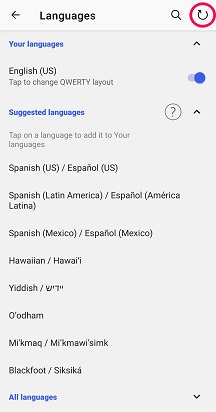
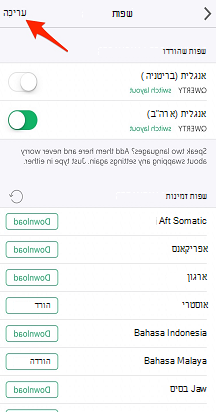
- הקש על החץ המעגלי בפינה השמאלית העליונה של האפליקציה כדי לעדכן את כל ערכות השפה המותקנות. (לחלופין, תמיד תוכל לעדכן ערכת שפה באופן ידני אם מופיעה בקשת 'עדכון').
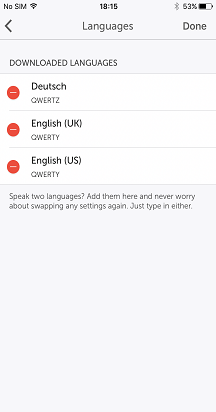
3- כיצד להסיר ערכת שפה
כדי למחוק/להסיר התקנה של ערכת שפה, בצע אחת מהפעולות הבאות:
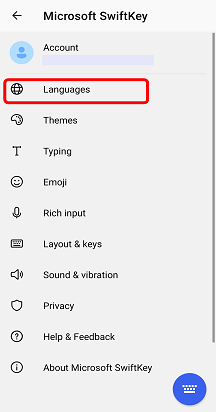
- פתח את אפליקציית Microsoft SwiftKey: הקש על 'שפות'.
- מסרגל הכלים: הקש/י על שלוש הנקודות... > בחר בסמל > 'פריסות' הקש על סמל 'הוסף'.
לאחר מכן:
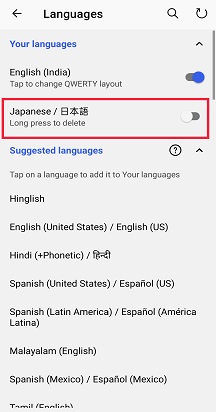
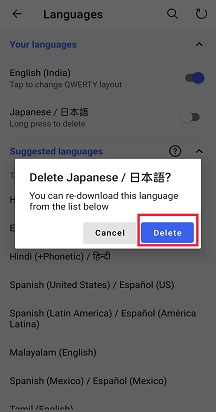
- בטל את הסימון של ערכת השפה שברצונך למחוק.
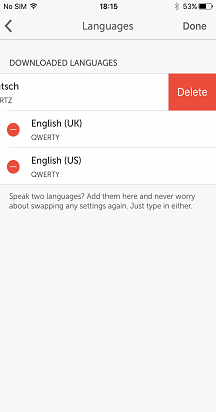
- לחץ לחיצה ארוכה כדי למחוק את השפה.
- תופיע תיבת דו-שיח שתבקש ממך לאשר את הפעולות שלך. בחר 'מחק'.
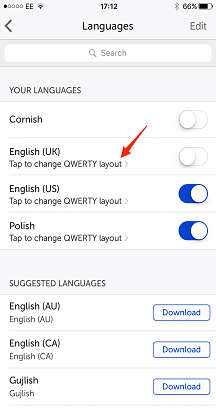
4- כיצד לשנות פריסות
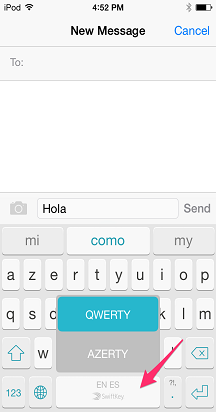
כדי להתאים לשפות מרובות, מקלדת Microsoft SwiftKey שלך מציעה מספר פריסות לוח מקשים שונות.
קרא עוד: כיצד ניתן לבצע שינוי פריסת לוח המקשים (למשל QWERTY ל- AZERTY)?
צור קשר
לקבלת עזרה נוספת, פנה לתמיכה בתמיכה של Microsoft SwiftKey - צור קשר