
1. כיצד לגשת למדבקות של Microsoft SwiftKey
3. צור מדבקות באמצעות בינה מלאכותית
במקרים שבהם טקסט לא מספיק, מדבקות הן רק אחת מהדרכים שבהן מקלדת Microsoft SwiftKey מאפשרת לך לבטא את עצמך ביותר מאשר רק במילים.
1 - כיצד לגשת למדבקות של Microsoft SwiftKey
קל להשיג את כל המדבקות המגניבות שמקלדת Microsoft SwiftKey שלך מציעה:
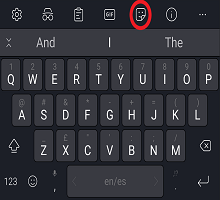
מסרגל הכלים
- ניתן לפתוח את סרגל הכלים על-ידי הקשה על הסמל משמאל לסרגל החיזוי.
- בחר בסמל 'מדבקות'.
מתוך מקש ה- Emoji הייעודי
- מקש האימוג'י הייעודי ממוקם במקלדת שלך, הקש עליו ובחר בסמל 'מדבקות'.

2 - הוספת מדבקה לשיחה
לפני שתתחיל לשמח את חבריך באמצעות מדבקות, תצטרך תחילה להוריד כמה ערכות מדבקות או לעצב אחת בעצמך.
בזמן כתיבת שורות אלה אנו מציעים מבחר של חבילות מדבקות שונות. בנוסף, קיימת אפשרות להשתמש בתמונה משלך כדי ליצור משהו ייחודי, כך שתוכל לגלות פריטים מועדפים חדשים כל הזמן!
הורדת ערכת מדבקות
גלול למעלה למטה כדי להציג את ערכות המדבקות הזמינות.
לחץ על סמל ההורדה בצד ימין (תצטרך לעשות זאת פעם אחת בלבד עבור כל חבילה).
הקש על מדבקה כדי לבחור אותה מהחבילה.

יצירת מדבקה משלך שמור אותן באוסף המצלמה של המדבקות שלך.
- עבור אל לוח המדבקות.
- לחץ על סמל 'מצלמה' בלוח הקלט העשיר (זהו לוח האוסף)
- הקש על כפתור 'צור' כדי להתחיל ליצור את מדבקות התמונה שלך ותוכל לערוך אותן ולשלוח אותן.
- אנו יכולים לצלם באמצעות מצלמה מובנית של SwiftKey ולערוך, לכתוב על התמונה. כמו כן, אנו יכולים להשתמש בתמונות גלריה ניידות ולשלוח אותן כמדבקות.


באפשרותך גם להוסיף טקסט למדבקת תמונת התמונה. לחץ על סמל 'שלח' כשתסיים.
מאחר שמדבקות מוכללות בתוך מקלדת Microsoft SwiftKey, תוכל להשתמש בהן כמעט בכל אפליקציה שתרצה.
לקבלת מידע נוסף: כיצד לנהל את האוסף שלך
3 - יצירת מדבקות באמצעות בינה מלאכותית
כעת באפשרותך לבטא את היצירתיות שלך ולהתאים אישית את השיחות שלך באמצעות מדבקות שמופעלות באמצעות בינה מלאכותית במקלדת SwiftKey. זוהי דרך חדשנית ומהנה להפוך את הצ'אטים שלך למרתקים וייחודיים יותר. תיהנה מיצירת מדבקות משלך בעזרת מגע של קסם בינה מלאכותית!
צור מדבקות באמצעות בינה מלאכותית במקלדת SwiftKey:
הירשם לקבלת חשבון Microsoft חדש או היכנס לחשבון Microsoft הקיים שלך. הקלד כל תיאור טקסט שתוכל לחשוב עליו כדי ליצור קבוצה של תמונות שנוצרו על-ידי בינה מלאכותית ותיהנה!
- עבור אל לוח המדבקות (הקש על סמל המדבקה בפינה השמאלית העליונה בלוח ה- Emoji)
- לחץ על סמל עיפרון/תמונה בפינה השמאלית התחתונה.
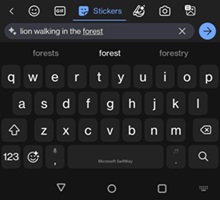
- אתה יכול לראות את האפשרות "תאר מדבקה ליצירה".
- לדוגמה: תן הנחיית טקסט "אריה הולך ביער" כדי ליצור מדבקה באמצעות בינה מלאכותית.
- באפשרותך להציג מדבקות חדשות שנוצרו על-ידי בינה מלאכותית וללחוץ לחיצה ארוכה כדי לשמור את המדבקות.
- כדי להסיר, לחץ לחיצה ארוכה על מדבקות שנוספו לאחרונה.
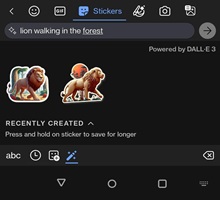
מדבקות בינה מלאכותית יוצגו בכרטיסיה נוצרו לאחרונה תחת מדבקות.
כל המדבקות שיצרת באמצעות תמונות משלך יישמרו כברירת מחדל באוסף מצלמות המדבקות שלך.
אם אינך מעוניין עוד להציג את המדבקה באוסף שלך, לחץ עליה לחיצה ארוכה ובחר 'מחק' כשתתבקש לעשות זאת.
4 - שאלות נפוצות
- הימנע משימוש בשפה כלשהי הכוללת ניבולי פה בעת יצירת מדבקות, מכיוון שהדבר עלול לגרום לחוסר יכולת להמשיך ולהשתמש בתכונת מדבקות הבינה המלאכותית.
- לא ניתן להוסיף טקסט למדבקות מונפשות.
- לא ניתן להתאים אישית את צבע הטקסט וסגנון הגופן בשלב זה.
- חבילות מדבקות תוכננו להורדה מהירה. עם זאת, נזכיר לך להתחבר ל- WiFi כדי להימנע משימוש בנתונים שלך. אם ההורדה נכשלת, אנו נבקש ממך לנסות שוב.
צור קשר
לקבלת עזרה נוספת, פנה לתמיכה בתמיכה של Microsoft SwiftKey - צור קשר