

לפני השימוש במחוות, ודא שהן זמינות. בדוק זאת על ידי:
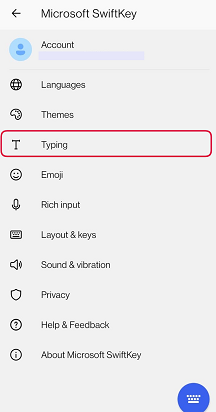
- פתח את אפליקציית Microsoft SwiftKey
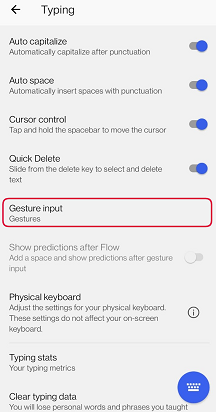
- הקש על 'הקלדה'
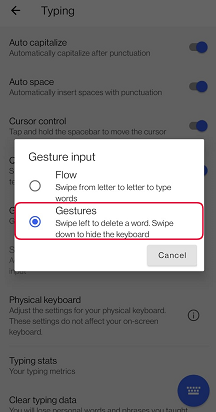
- הקש על 'קלט מחווה'
- בחר 'מחוות'
1. באפשרותך להחליק מימין לשמאל לאורך האותיות כדי למחוק מילה
2. באפשרותך להחליק למטה בלוח המקשים כדי למזער
3. אתה יכול להחליק למעלה על המקשים כדי להפוך אותיות רישיות; כמו הקשה על מקש Shift
אם יותר משפה אחת נמצאת בשימוש, באפשרותך להחליק על מקש הרווח כדי לשנות פריסה (לדוגמה, מ- QWERTY ליוונית).
מחוות מופעלות על ידי מהירות המחווה, ולא על ידי מרחק. אם אתה נתקל בבעיות במחוות שלך, נסה להחליק את האצבע מעט מהר יותר על פני המקלדת.
שים לב שמחוות החלק למטה כדי למזער והחלק למעלה כדי להפוך לרישיות אינן זמינות עבור מחשבי טאבלט או מכשירים עם מסך גדול, אך שימוש בלחצן 'הקודם' במכשיר עדיין יפעל כדי למזער את לוח המקשים.
כאשר Flow מופעל, כל המחוות הללו מושבתות.
לחיצה ממושכת על מקש Delete מוחקת מילה אחר מילה; ככל שתחזיקו אותו זמן רב יותר, כך הוא יימחק מהר יותר.
צור קשר
לקבלת עזרה נוספת, פנה לתמיכה בתמיכה של Microsoft SwiftKey - צור קשר