
- הצג חיזויים לאחר 'זרימה'
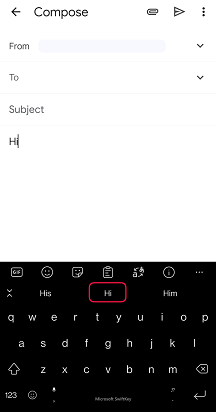
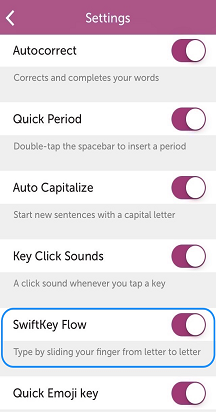
Flow מאפשר לך לכתוב על-ידי החלקת האצבע על מקלדת Microsoft SwiftKey. פעולה זו נקראת גם "החלקה מהירה".

1 - כיצד להגדיר את Flow
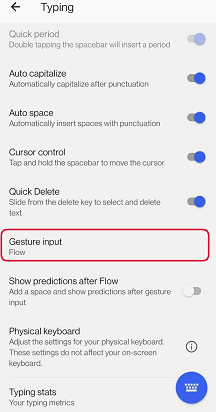
באפשרותך להשבית/להפעיל את Flow במקלדת Microsoft SwiftKey על ידי ביצוע השלבים הבאים:
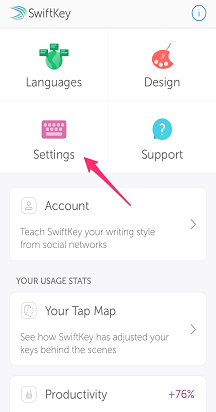
- פתח את אפליקציית SwiftKey
- הקש על 'הקלדה'
- הקש על 'קלט מחווה'
- בדיקה/ביטול סימון של זרימה


הצג חיזויים לאחר 'זרימה'
כאשר Flow מופעל, יש לך אפשרות לעבור בין שני התנהגויות שונות.
כברירת מחדל, Microsoft SwiftKey יציג לך קבוצת תיקונים לאחר זרימת מילה, או שתוכל לבחור להציג קבוצה של חיזויים של המילה הבאה. שתי האפשרויות מוסיפות את המרווח המתאים אחרי.

כאשר הלחצן הדו-מצבי מוגדר ל'כבוי':
- בחר אחד משלושה תיקונים. פעולה זו תוסיף את המילה ואחריה רווח.
כאשר הלחצן הדו-מצבי מוגדר ל'מופעל':
- מוסיף את החיזוי האמצעי, מציג חיזויי המילה הבאה ואוטומטי מוסיף רווח עבורך.
2 - כיצד להשתמש ב-Flow
כאשר ברצונך לזרום אותיות כפולות (כלומר, 'tt' ב'אותיות'), פשוט החזק את האצבע מעל האות שברצונך להקליד פעמיים ארוכות יותר מהרגיל.
אם ברצונך לתקן רטרואקטיבית מילה שהזרמת זה עתה, פשוט הקש על מקש Backspace ותראה שלוש חיזויי מילים שונות בסרגל החיזוי.
באפשרותך לעבור בצורה חלקה בין זרימה להקשה על המקשים בכל עת - אין צורך להחליף מצבי קלט.
זרימה גם מאפשרת לך לזרום בחלל. באפשרותך להחליק את האצבע מעל מילה, לעבור מטה אל מקש הרווח ולזרום למילה הבאה, כל זאת מבלי להרים אצבע.
3 - מדוע Flow לא עובד?
אם מקלדת Microsoft SwiftKey שלך מוגדרת לשימוש במחוות, לא תוכל לזרום. אנו מציעים לך את הבחירה בין אחד או לשני.
הפעלת תכונת הנגישות Explore By Touch של אנדרואיד תשבית את Flow.
זרימה אינה זמינה בשדות טקסט שבהם Microsoft SwiftKey אינו מציע חיזויים, לדוגמה שדות סיסמה או באפליקציות מסוימות עם קוד שמתנגש עם חיזויים.
אם אתה ממשיך להיתקל בבעיות עם Flow, אנא צור איתנו קשר דרך טופס יצירת הקשר למטה.
צור איתנו קשר
לקבלת עזרה נוספת, פנה לתמיכה בתמיכה של Microsoft SwiftKey - צור קשר