
כאשר קיים תוכן במכשיר הנייד שלך שברצונך לשתף עם עמיתים במסך גדול יותר, פשוט עבור אל חדר Teams. תוכל להקרין את התוכן ישירות מהמכשיר למסך העליון, מבלי להגדיר פגישה.
זהירות
אם התוכן שברצונך לשתף הוא מצגת PowerPoint, ראה שדר מצגת PowerPoint ממכשיר נייד ל- Microsoft Teams Room.
לפני שתתחיל
- יש אפליקציה למכשירים ניידים Teams את ה- Bluetooth במכשיר הנייד, ויש להפעיל את Bluetooth.
- המכשיר הנייד והמכשיר Teams Rooms חייבים להיות מחוברים לאינטרנט.
- המכשיר הנייד חייב להיות בטווח של 10 מטרים ממכשיר החדר.
שדר את מסך המכשיר הנייד שלך
זהירות
כל מה שעל מסך המכשיר שלך, כולל הודעות, יו הקרנה. ייתכן שתרצה להגדיר את המכשיר שלך ל'נא לא להפריע' לפני שיתוף המסך.
ב- Teams, הקש על שדר בסרגל הניווט.
אם אינך רואה את האפליקציה 'שדר' בעת פתיחת Teams, הקש על סמל אפשרויות לגשת אליו.
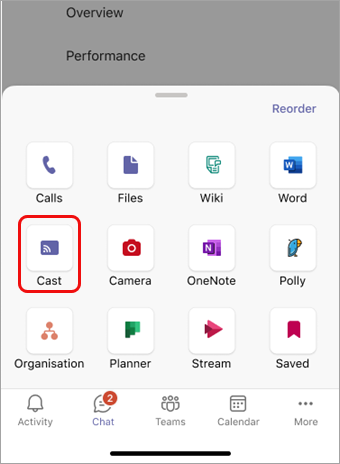
האפליקציה תחפש את רשימת אנשי הקשר Teams Rooms. אם אינך רואה את Teams Rooms הרצוי, התקרב אליו.
הקש על חדר Teams זמין.
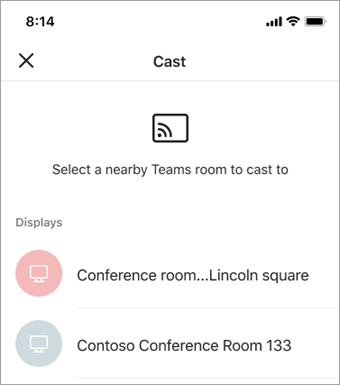
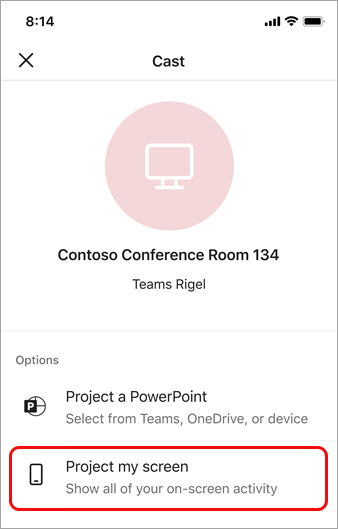
האפליקציה תתחבר לחדר.
הקש על הקרן את המסך שלי כדי לשתף את כל מה שמופיע על המסך.
עבור iOS בלבד: בחר Microsoft Teams במסך הבא.
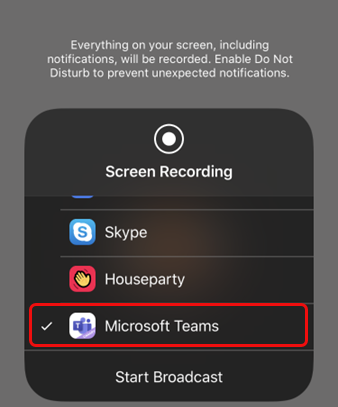
הקש על התחל שידור באותו מסך.
הערה
לא תוכל לענות לשיחה, להצטרף לפגישה או לעבור לחשבון Teams אחר במהלך הליהוק.
עצור הקרנה
הקש על סמל הגלולה בחלק העליון של המסך.
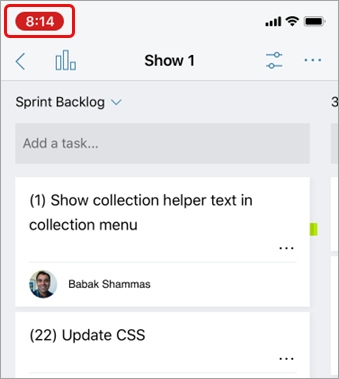
הקש על עצור.