מאמר זה חל על עובדים בחזית העסק.
כך ניתן לבקש זמן קצוב ב-Shifts.
במאמר זה
בקש זמן קצוב
הצג את בקשות הזמן-קצוב שלך
בקשת היעדרות
בפינה השמאלית העליונה של מסך הבית של Shifts, הקש על סמל החיבור ( הוסף ) ולאחר מכן הקש על זמן קצוב.
אם אתה חבר ביותר בצוות אחד, בחר את הצוות שבו ברצונך לבקש זמן קצוב.
בחר את סוג הזמן הכיבוי שאתה מבקש.
הגדר את משך הזמן:
- אם אתה מבקש יום שלם כבוי, הפעל את הלחצן הדו-מצבי יום שלם.
- אם אתה מבקש חלק מיום הכיבוי, בטל את הלחצן הדו-מצבי יום שלם ובחר את השעות הרלוונטיות.
מלא את הסיבה (אופציונלי) ולאחר מכן הקש על סיום. בקשתך נשלחת למנהל שלך לאישור.
כאשר המנהל שלך יאשר (או תכחיש) את בקשתך, תקבל הודעה בהזנת הפעילות של Teams. אם הבקשה שלך אושרה, תוכל לראות את הזמן הכיבוי בלוח הזמנים.
הצג את בקשות הזמן-קצוב שלך
ב- Shifts, הקש על סמל . מכאן, תראה את כל בקשות הזמן-קצוב והמשמרת שלך:
- המקטע בביצוע מפרט בקשות הממתינות לאישור מנהל. באפשרותך לבטל כל בקשה שעדיין מתבצעת.
- המקטע הושלם מפרט בקשות שאושרו (או נדחו) על-ידי מנהל.
בחר בקשה כדי לראות את הפרטים שלה.
עצה
באפשרותך גם לבחור את ההודעה בהזנת הפעילות של Teams עבור בקשה שאושרה או נדחתה על-ידי מנהל. פעולה זו מעבירה אותך לבקשה הספציפית ב- Shifts.
במאמר זה
בקש זמן קצוב
הצג את בקשות הזמן-קצוב שלך
בקשת היעדרות
ב-Shifts, עבור אל הכרטיסיה בקשות ולאחר מכן בחר בקשה חדשה.
בחר את הכרטיסיה זמן קצוב.
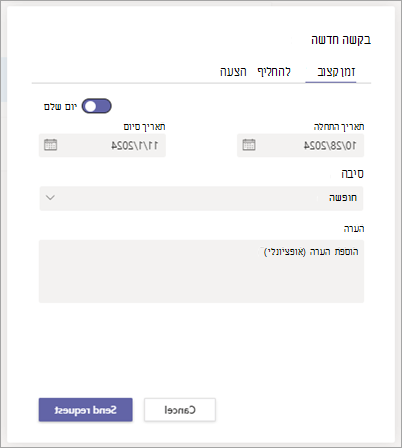
מלא את בקשת הזמן-קצוב שלך.
- הגדר את תאריכי ההתחלה והסיום.
- אם אתה מבקש יום שלם כבוי, הפעל את הלחצן הדו-מצבי יום שלם. אם אתה מבקש חלק מיום הכיבוי, בטל את הלחצן הדו-מצבי יום שלם ובחר את השעות הרלוונטיות.
- בחר סיבה עבורך לכיבוי.
- אם תרצה, הוסף הערה.
לאחר שתסיים, בחר שלח בקשה. בקשתך נשלחת למנהל שלך לאישור.
כאשר המנהל שלך יאשר (או תכחיש) את בקשתך, תקבל הודעה בהזנת הפעילות של Teams. אם הבקשה שלך אושרה, תוכל לראות את הזמן הכיבוי בלוח הזמנים.
הצג את בקשות הזמן-קצוב שלך
כדי להציג את הבקשות שלך, עבור אל הכרטיסיה בקשות ב- Shifts. כאן תראה את כל הבקשות שלך לכיבוי ולמשמרת:
- המקטע בביצוע מפרט בקשות הממתינות לאישור מנהל. באפשרותך לבטל כל בקשה שעדיין מתבצעת.
- המקטע הושלם מפרט בקשות שאושרו (או נדחו) על-ידי מנהל.
בחר בקשה כדי לראות את הפרטים שלה.
עצה
באפשרותך גם לבחור את ההודעה בהזנת הפעילות של Teams עבור בקשה שאושרה או נדחתה על-ידי מנהל. פעולה זו מעבירה אותך לבקשה הספציפית בכרטיסיה בקשות ב- Shifts.
למידע נוסף
הגדרת הזמינות שלך ב'משמרות'
עבור מנהלי IT
משמרות עבור הארגון החזיתי שלך
