
קל לשוחח בצ'אט עם חברי הצוות שלך לגבי פריטים בודדים ברשימה. אזור השיחה מצורף לפריט הרשימה, כך שכל פרטי הפריטים נמצאים שם, יחד עם היסטוריית השיחות המלאה.
הודעות מופיעות בדף ההצבות של הערוץ כדי שחברי הצוות יוכלו לעקוב אחר השיחה ולהצטרף בקלות.
הערה
תכונה זו אינה זמינה כעת במכשירים ניידים.
במאמר זה
התחלת שיחה אודות פריט ב'רשימות'
הצטרפות לשיחה אודות פריט ב'רשימות'
שיתוף שיחה אודות פריט ב'רשימות'
התחלת שיחה אודות פריט ב'רשימות'
עבור אל הרשימה המכילה את הפריט לדיון.
בחר את הפריט ובחר
 'ערוך' בחלק העליון הימני של הרשימה.
בכרטיס הפריט, בחר
 בחלק השמאלי העליון של הדף. אזור השיחה נפתח שמאלה.
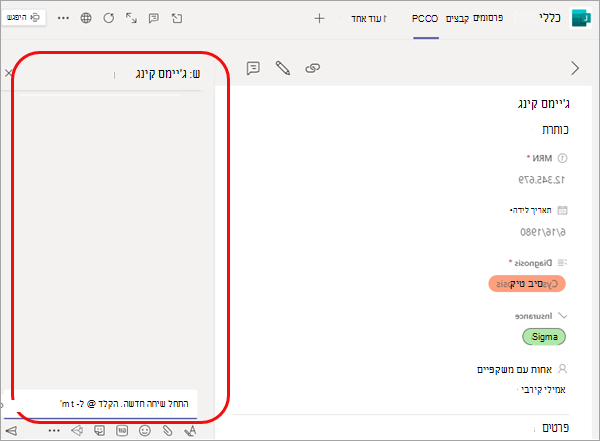
הקלד את ההודעה בתחתית אזור השיחה.
הערה
כל אפשרויות העיצוב והקבצים המצורפים הסטנדרטיות זמינות; לקבלת פרטים, ראה עיצוב הודעה ב- Teams.
כשתסיים, בחר בסמל 'שלח

בנוסף להצגתה באזור השיחה, ההודעה שלך מוצגת גם כפרסום.
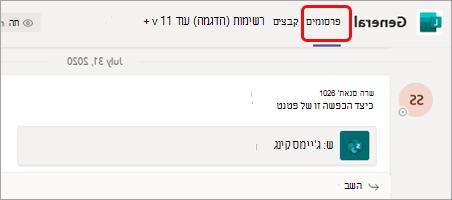
הצטרפות לשיחה אודות פריט ב'רשימות'
יש לך אפשרות להצטרף לשיחה ישירות מתוך פרסום, או באזור השיחה לצד פריט הרשימה. האפשרות השניה מאפשרת לך להציג את הפרטים ואת היסטוריית השיחות לפני הוספת המחשבות שלך.
כדי להצטרף מהפרסום
- באותו אופן שבו היית מגיב לכל פרסום אחר, פשוט בחר 'תגובה', הקלד את ההודעה והקש Enter.
באפשרותך גם להשתמש בכל אחד מסמלי התגובה הזמינים או להוסיף קובץ מצורף.
כדי להצטרף מפריט הרשימה
ברשומה, בחר את שם פריט הרשימה.
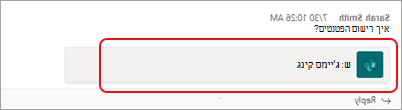
פעולה זו פותחת את פריט הרשימה ואת אזור השיחה שלו.
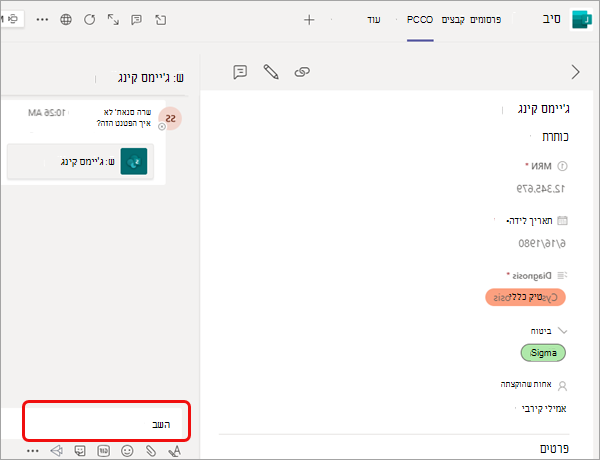
הזן את ההודעה שלך בתיבה 'השב' ובחר
כשתסיים.
שיתוף שיחה אודות פריט ב'רשימות'
כדי לצרף לשיחה חברי צוות מערוצים אחרים, או כדי לספק מידע, הוסף קישור לשיחה בכל מקום שבו מתקבלים קישורים: בצ'אט, בדואר אלקטרוני, במסמך או בחוברת עבודה של Excel, בין היתר.
- עבור אל השיחה שאליה ברצונך לקשר ובחר בסמל 'העתק קישור
 .
לאחר מכן, הדבק את הקישור במקום הצורך.
האם ברצונך לקבל מידע נוסף?
עבור מנהלי IT
נהל את האפליקציה 'רשימות' עבור הארגון שלך ב- Microsoft Teams