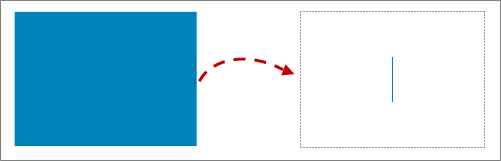
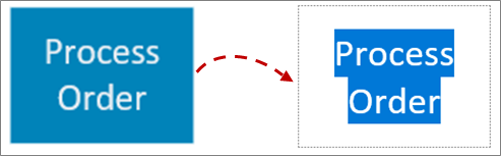
באפשרותך להוסיף טקסט ישירות לצורות ב- Visio.
באפשרותך גם למקם טקסט ישירות בדף באמצעות תיבת טקסט — צורה שניתן להוסיף לציור שלך המאפשרת לך למקם טקסט בכל מקום.
הוספת טקסט לצורה
בחר את הצורה.
הקלד את הטקסט. כאשר צורה נבחרת ואתה מתחיל להקליד, Visio מוסיף את הטקסט לצורה הנבחרת.
כדי לעצב את הטקסט, באפשרותך לבצע אחת מהפעולות הבאות:
- בכרטיסיה בית, בקבוצה גופן, הגדר את מאפייני הגופן.
- בכרטיסיה בית, בקבוצה פיסקה, הגדר את היישור ומאפיינים נוספים.
בחר אזור ריק בדף או הקש Esc כדי לסיים.
הוספת טקסט לדף
באפשרותך גם להוסיף טקסט ישירות לדף, ללא כל תלות בצורה או באובייקט בציור.
בכרטיסיה 'בית', בקבוצה 'כלים', בחר
 .
.בחר במקום כלשהו בדף כדי ליצור תיבת טקסט, או בחר וגרור עד שתיבת הטקסט תגיע לגודל הרצוי.
הקלד את הטקסט.
כדי לעצב את הטקסט, באפשרותך לבצע אחת מהפעולות הבאות:
- בכרטיסיה בית, בקבוצה גופן, הגדר את מאפייני הגופן.
- בכרטיסיה בית, בקבוצה פיסקה, הגדר את היישור ומאפיינים נוספים.
בחר אזור ריק בדף או הקש Esc כדי לסיים.
עריכת טקסט
לחץ פעמיים על הטקסט שברצונך לערוך.
ערוך את הטקסט.
בחר אזור ריק בדף או הקש Esc כדי לסיים.
הערה
- אם עדיין לא הגדלת את הצורה, Visio מבצע את ההגדלה במהלך ההקלדה. לאחר סיום ההקלדה, בחר אזור ריק בדף הציור או הקש Esc. Visio מקטין את הצורה בחזרה.
- כדי למנוע מ- Visio את הגדלת הטקסט שלך:
- בחר את הכרטיסיה 'קובץ ' ולאחר מכן בחר 'אפשרויות'.
- בחר את הכרטיסיה 'מתקדם '.
- תחת אפשרויות עריכה, בתיבה שנה גודל טקסט באופן אוטומטי בעת עריכה תחת, הזן 0 (אפס) עבור גודל הנקודה.
הזזה או סיבוב של טקסט
בצורה
בכרטיסיה בית, בקבוצה כלים, בחר את הכלי 'בלוק טקסט
 .
.בחר את הצורה כדי לבחור את בלוק הטקסט שלה.
הערה
אם הטקסט נמצא בקבוצה, בחר כדי לבחור את הקבוצה ולאחר מכן בחר את הטקסט בצורה.
גרור את הטקסט כדי להעביר את בלוק הטקסט.
בכרטיסיה בית, בקבוצה כלים, בחר את
 כלי המצביע.
לאחר החזרה של כלי המצביע, הטקסט נשאר במיקום זהה ביחס לצורה. אם תשתמש בכלי המצביע לגרירת הטקסט, גם הצורה תזוז, גם אם הטקסט כבר אינו עליה. כדי להזיז את הטקסט באופן עצמאי מהצורה, השתמש בכלי 'בלוק טקסט.
בדף
- בכרטיסיה בית, בקבוצה כלים, בחר את כלי המצביע.
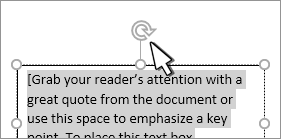
- בחר את הטקסט וגרור כדי להזיז אותו, או גרור את נקודת האחיזה לסיבוב כדי לסובב את הטקסט. כאשר המצביע נמצא מעל נקודת אחיזה לסיבוב, הוא משתנה לחץ היוצר
 '.
'.