
כיצד ניתן ללכוד במהירות רעיונות לסיעור מוחות בעת יצירת רשומה שתוכל לנתח, לערוך ולפעול לפיה מאוחר יותר?
בעת יצירת דיאגרמת סיעור מוחות (או מפת חשיבה) ב- Visio, אתה יוצר ארכיון חזותי של הרעיונות שלך, כמו הציור הבא. הדיאגרמה יכולה לעזור לך לזהות ולסדר במהירות ערכות נושא והירארכיות, כך שקל מאוד לשלוף תוכנית פעולה מתוך הפעלה כאוטית של יצירת רעיונות.
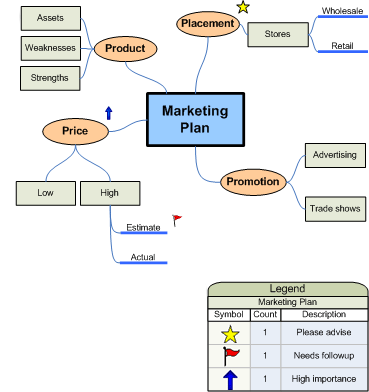
מאמר זה מתאר חמש דרכים שונות ליצירת דיאגרמת סיעור מוחות ב- Visio. לכל שיטה יש את המשיכה שלה, תלוי איך אתה אוהב לעבוד.
שימוש בדיאגרמת סיעור מוחות
יש שתי דרכים עיקריות לשימוש בדיאגרמת סיעור מוחות. הראשון הוא להתחיל עם רעיון מרכזי ולאחר מכן ליצור נושאים ותתי נושאים קשורים באופן היררכי כדי להגיע למספר רב של גישות אפשריות שונות.
השנייה היא ללכוד את כל הרעיונות כפי שהם באים לידי ביטוי ומאוחר יותר לארגן אותם בתרשים הירארכי. לאחר מכן עליך לתקן, למקד ולשתף את התוצאות בין חברי הקבוצה. שיטה זו שימושית ביותר במהלך פגישת סיעור מוחות שבה אנשים תורמים רעיונות ברצף מהיר. בהגדרה זו, הירארכיות אינן תמיד גלויות לעין ועליך ללכוד רעיונות במהירות.
התחלה של דיאגרמת סיעור מוחות חדשה
- לחץ על קובץ ולאחר מכן לחץ על חדש.
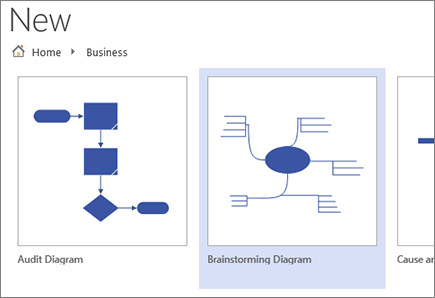
- תחת 'עסק', לחץ על 'דיאגרמת סיעור מוחות'. אם אינך רואה את ״עסק״, לחץ על ״תבניות ״ או על ״קטגוריות״.
הרחבת דף הציור כך שיתאים לדיאגרמת סיעור המוחות שלך
אם דיאגרמת סיעור המוחות חורגת מגבולות דף הציור, באפשרותך להרחיב בקלות את הדף מבלי להעביר את הנושאים לדף אחר. קיימות שתי דרכים לשנות את גודל העמוד: על-ידי גרירה ידנית של גבולות העמוד או באמצעות תיבת הדו-שיח 'הגדרת עמוד '.
שינוי גודל דף הציור על-ידי גרירת הגבולות באופן ידני
- בתפריט 'תצוגה ', לחץ על 'תצוגה' ולאחר מכן לחץ על 'עמוד שלם'. תצוגה זו מציגה את גבולות דף הציור.
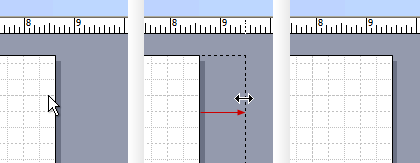
- מקם את המצביע על גבול דף הציור שברצונך להרחיב ולאחר מכן הקש על מקש CTRL. כאשר המצביע משתנה לחץ דו-ראשי, גרור את המצביע כדי לשנות את גודל העמוד.
שינוי גודל דף הציור באמצעות תיבת הדו-שיח 'הגדרת עמוד'
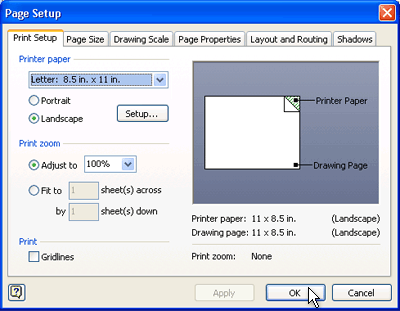
- לחץ על 'עיצוב' ולאחר מכן הקש Shift+F5 כדי לפתוח את תיבת הדו-שיח 'הגדרת עמוד '.
- לחץ על הכרטיסייה גודל עמוד.
- תחת גודל מותאם אישית, הקלד את הגודל שברצונך להגדיר עבור העמוד ולחץ על אישור.
הערה
השינויים בגודל דף הציור יחולו רק על הדף שאתה מציג כעת. כמו כן, הקפד להקליד את יחידת המידה הנכונה (אינץ' או מילימטרים) בתיבות ' גודל מותאם אישית ' כאשר אתה מקליד את גודל העמוד.
שימוש ברצועת הכלים 'סיעור מוחות'
באפשרותך לבצע את המשימות הנפוצות ביותר בבניית דיאגרמת סיעור מוחות, כגון הוספת נושא ראשי או סידור נושאים בדף, על-ידי לחיצה על הלחצנים ברצועת הכלים של סיעור מוחות .
באפשרותך לגשת בקלות לכלים אלה מבלי לגרור את המצביע אל מחוץ לדף הציור. לדוגמה, אם אתה משתמש ב- Tablet PC, עליך פשוט להקיש פעם אחת על רצועת הכלים של סיעור מוחות כדי למקם נושאים בדף הציור.
רצועת הכלים של סיעור מוחות מעניקה לך גישה לכל הכלים שתוכננו במיוחד עבור תבנית סיעור מוחות . בנוסף להוספה או סידור של נושאים, באפשרותך להשתמש בפקודות שברצועת כלים זו כדי לבצע פעולות כגון שינוי סוג של נושא קיים או העברת נושא לעמוד חדש.
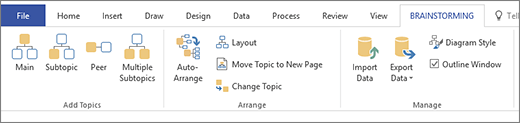
יצירת דיאגרמה באמצעות הכרטיסיה 'סיעור מוחות'
- בכרטיסיה סיעור מוחות , לחץ על ראשי.
- לאחר בחירת הצורה, הקלד את הטקסט שברצונך שהרעיון המרכזי ייצג.
- כשהצורה 'נושא ראשי ' מסומנת, לחץ על 'נושא משנה'.
נושא משנה מתחבר לנושא הראשי וכפוף לו. - הקלד את הכותרת של נושא המשנה.
הוספת נושאים נוספים באמצעות סרגל הכלים 'סיעור מוחות'
באפשרותך להוסיף נושאים נוספים לדיאגרמה שלך על-ידי ביצוע אחת מהפעולות הבאות:
הוספת נושאי משנה מרובים
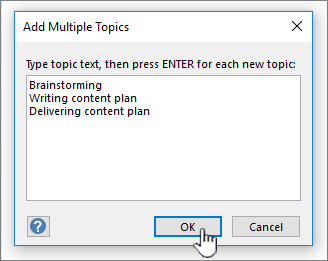
- בחר את הנושא שברצונך להוסיף לו נושאי משנה, ולאחר מכן, בסרגל הכלים 'סיעור מוחות ', לחץ על נושאי משנה מרובים.
- בתיבת הדו-שיח, הקלד את הטקסט עבור כל נושא חדש והקש ENTER לאחר כל נושא. לאחר שתסיים להוסיף את כל הנושאים הרצויים, לחץ על אישור.
הוספת נושא עמית
- בחר את הנושא שברצונך להוסיף לו נושא באותה רמה ולאחר מכן, בסרגל הכלים 'סיעור מוחות ', לחץ על עמית.
- הקלד את כותרת הנושא.
הוספת נושא אחד בכל פעם
- בחר את הנושא שברצונך להוסיף לו נושא או נושא משנה באותה רמה ולאחר מכן, בסרגל הכלים 'סיעור מוחות ', לחץ על עמית או על נושא משנה.
- הקלד את כותרת הנושא.
סידור נושאים
באפשרותך לשפר את מראה הדיאגרמה ולהגדיל את השטח בדף הציור על-ידי ביצוע הפעולות הבאות:
- בסרגל הכלים 'סיעור מוחות' , לחץ על 'סדר אוטומטי'.
עצה
באפשרותך לסדר נושאים באופן ידני על-ידי בחירת הנושאים שברצונך להעביר ולאחר מכן גרירתם למיקום אחר בעמוד. בעת העברת נושא, מיקומו של המחברים בו משתנה באופן אוטומטי ונושאי המשנה שלו עוברים יחד איתו.
שימוש בתפריט הקיצור
ביישום Microsoft Office, תפריט הקיצור (או "הלחיצה הימנית") הוא כלי שימושי לשימוש כאשר ברצונך לבצע פעולה במהירות מבלי להזיז את הסמן מהדף. תפריט הקיצור כולל גם פקודות רגילות של דף ציור של Visio עבור משימות כגון העתקה והדבקה של צורות.
רוב המשתמשים המנוסים משתמשים בשיטת קיצור הדרך בגלל הנגישות שלה. ב- Visio, ניתן לבנות בקלות את הדיאגרמה באמצעות שיטה זו.
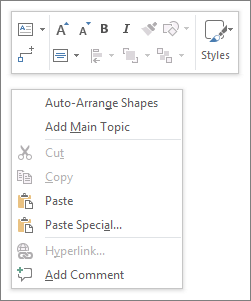
יצירת דיאגרמה באמצעות שיטת הקיצור
- לחץ באמצעות לחצן העכבר הימני על דף הציור ולחץ על הוסף נושא ראשי.
- לאחר בחירת הצורה, הקלד את הטקסט שברצונך שהרעיון המרכזי ייצג.
- לחץ באמצעות לחצן העכבר הימני על הצורה 'נושא ראשי ' ולאחר מכן לחץ על 'הוסף נושא משנה'.
- הקלד את הכותרת של נושא המשנה.
הוספת נושאים באמצעות שיטת הקיצור
יש כמה דרכים להוסיף נושאים לדיאגרמה:
הוספת נושאי משנה מרובים
- לחץ באמצעות לחצן העכבר הימני על הנושא שברצונך להוסיף לו נושאי משנה מרובים ולאחר מכן לחץ על הוסף נושאי משנה מרובים.
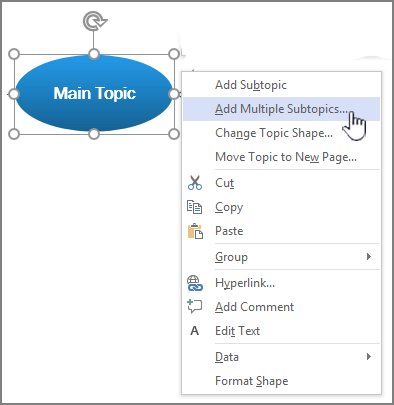
- בתיבת הדו-שיח, הקלד את הטקסט עבור כל נושא חדש והקש ENTER לאחר כל נושא. לאחר שתסיים להוסיף את כל הנושאים הרצויים, לחץ על אישור.
הוספת נושא עמית
- לחץ באמצעות לחצן העכבר הימני על הנושא שברצונך להוסיף לו נושא באותה רמה ולחץ על הוסף נושא עמית.
- הקלד את הטקסט עבור הנושא החדש.
הוספת נושא בכל פעם
- לחץ באמצעות לחצן העכבר הימני על הנושא שברצונך להוסיף לו נושא או נושא משנה באותה רמה, ולחץ על הוסף נושא עמית או הוסף נושא משנה.
- הקלד את כותרת הנושא.
סידור נושאים
באפשרותך לשפר את מראה הדיאגרמה ולהגדיל את השטח בדף הציור על-ידי ביצוע הפעולות הבאות:
- לחץ באמצעות לחצן העכבר הימני על אזור ריק בדף ולאחר מכן לחץ על סידור אוטומטי של צורות.
עצה
באפשרותך לסדר נושאים באופן ידני על-ידי בחירת הנושאים שברצונך להעביר ולאחר מכן גרירתם למיקום אחר בעמוד. בעת העברת נושא, מיקומו של המחברים בו משתנה באופן אוטומטי ונושאי המשנה שלו עוברים יחד איתו.
שימוש בחלון חלוקה לרמות
חלון החלוקה לרמות מציג מבנה עץ של דיאגרמת סיעור המוחות שלך, הלוכדת את קשרי הגומלין ההירארכיים של הנושאים ודוחסת את כל המידע המתפרס על פני צורות ודפים מרובים למיקום מרכזי אחד. השתמש בתכונה זו כאשר ברצונך לארגן את הרעיונות שלך בתצוגה ליניארית מבלי להשפיע על מראה הדיאגרמה ומבלי שתצטרך לנווט הלוך ושוב בין צורות ועמודים.
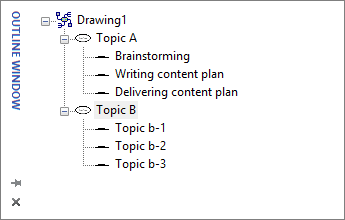
הפעלה או ביטול של חלון חלוקה לרמות
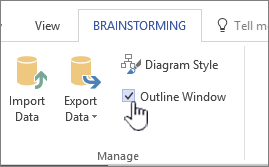
כדי להפעיל או לבטל את חלון החלוקה לרמות, בכרטיסיה סיעור מוחות, סמן או בטל את הסימון בתיבת הסימון חלון חלוקה לרמות.
יצירת דיאגרמה באמצעות חלון החלוקה לרמות
- בחלון החלוקה לרמות, לחץ באמצעות לחצן העכבר הימני על 'ציור1' או על שם קובץ הציור שנשמר, ולאחר מכן לחץ על הוסף נושא ראשי.
- לחץ באמצעות לחצן העכבר הימני על הנושא הראשי ובחר 'שנה שם'.
- הקלד את הטקסט שברצונך שהרעיון המרכזי ייצג.
- כדי להוסיף נושא משנה, לחץ באמצעות לחצן העכבר הימני על הנושא הראשי (או כל נושא אחר) ולאחר מכן לחץ על הוסף נושא משנה. שנה את שם נושא המשנה באותו אופן שבו שינית את שם הנושא הראשי.
עצה
כדי למחוק נושאים, לחץ באמצעות לחצן העכבר הימני על נושא ולאחר מכן לחץ על מחק נושא. בעת מחיקת נושא עם נושאי משנה, כל נושאי המשנה המתאימים נמחקים גם הם. באפשרותך גם למחוק נושא על-ידי בחירת הנושא שברצונך למחוק ולאחר מכן הקשה על מקש DELETE .
הוספת נושאים נוספים לדיאגרמה באמצעות חלון החלוקה לרמות
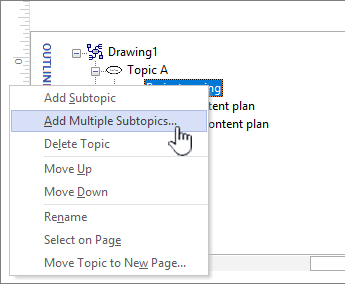
כדי להוסיף נושאים נוספים בחלון החלוקה לרמות, לחץ באמצעות לחצן העכבר הימני על הנושא שברצונך להוסיף לו נושאים נוספים ולאחר מכן לחץ על הוסף נושאי משנה מרובים. בתיבת הדו-שיח הוספת נושאי משנה מרובים , הקלד את שמות הנושאים ולאחר מכן לחץ על אישור.
הפיכת נושא לנושא משנה
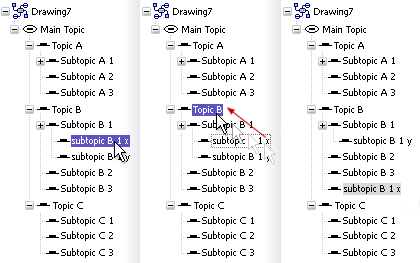
מאחר שחלון החלוקה לרמות מציג נושאים בתצוגה ליניארית, באפשרותך להשתמש בו כדי לשלוט במבנה ההירארכי של נושאי הנושא שלך. בחלון החלוקה לרמות, באפשרותך להפוך נושא לנושא משנה אחר על-ידי גרירת שם הנושא לרמה אחרת.
אם ברצונך להעביר נושא משנה לרמה גבוהה יותר (או נמוכה יותר) בתוך ההירארכיה, גרור את שם נושא המשנה מעל לנושא ברמה הגבוהה יותר (או לרמה נמוכה יותר). אם לנושא המשנה שהעברת יש נושאי משנה מתאימים, גם הם עוברים יחד איתו והשינויים משתקפים בדיאגרמה.
הערה
קידום או הורדה בדרגה של נושא בהירארכיה באמצעות חלון חלוקה לרמות משנה באופן אוטומטי את מבנה הדיאגרמה.
העברת נושא למעלה או למטה בתוך חלון החלוקה לרמות
באפשרותך לארגן נושאים או לקבוע סדרי עדיפויות בחלון החלוקה לרמות מבלי להשפיע על מבנה הדיאגרמה. לדוגמה, אם ברצונך לתת עדיפות לנושאים, באפשרותך להעביר את הנושאים בעלי העדיפות הגבוהה ביותר למקטע העליון של חלון החלוקה לרמות — סידור הצורות בעמוד יישאר זהה.
- לחץ באמצעות לחצן העכבר הימני על הנושא שברצונך להעביר ולאחר מכן לחץ על הזז למעלה או הזז למטה.
שינוי זה משתקף רק בחלון החלוקה לרמות. מיקום הנושא בדיאגרמה נותר ללא שינוי.
שימוש בצורות סיעור מוחות
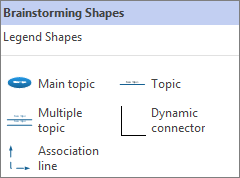
גרירת צורות מהסטנסיל ' צורות סיעור מוחות ' מעניקה לך שליטה מרבית על מיקום הנושאים בדף הציור ועל סוג החיבור שלהם.
הערה
מאחר ששיטה זו אינה מנצלת את התכונות האוטומטיות של תבנית סיעור מוחות, הפקודה ' סדר אוטומטי ' וחלון 'חלוקה לרמות ' לא תמיד יספקו לך את התוצאות שאתה מצפה להן.
יצירת דיאגרמה על-ידי גרירת צורות אל דף הציור
- מהסטנסיל ' צורות סיעור מוחות ', גרור את צורת הנושא הראשי אל דף הציור.
- הקלד את הטקסט שברצונך שהנושא הראשי ייצג.
- כדי להוסיף נושא משנה, גרור את צורת הנושא לדף. לאחר בחירת הצורה 'נושא ', הקלד את שם הנושא.
- ניתן להוסיף נושאים ונושאי משנה מרובים על-ידי גרירת הצורה ' נושאים מרובים ' אל הדף. בתיבת הדו-שיח, הקלד את שמות הנושאים ולאחר מכן לחץ על אישור.
לפני שתחבר צורות: הכרת סוגי חיבורים
נושאים אינם מתחברים באופן אוטומטי כאשר אתה גורר אותם מהסטנסיל ' צורות סיעור מוחות ', ולכן מומלץ להבין כיצד מחברים פועלים ב- Visio.
Visio כולל שתי שיטות לחיבור נושאים בדיאגרמה: צורה לצורה ונקודה לנקודה. כל שיטה מיועדת למצבים ספציפיים והשיטה שבה עליך להשתמש תלויה במידת הקבע הרצויה של נקודת החיבורים בפועל.
צורה לצורה
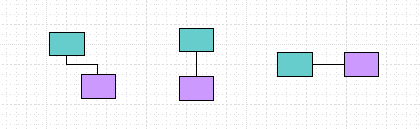
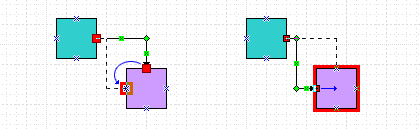
בעת הזזת צורות המחוברות מצורה לצורה, המחברים ממקמים את עצמם מחדש כדי לשמור על חיבור ישיר ככל האפשר. אם אתה מעוניין בחיבור מצורה לצורה, גרור את קצות קו המחבר למרכז הצורה עד שתיבה אדומה תקיף את צורת הנושא.
נקודה לנקודה
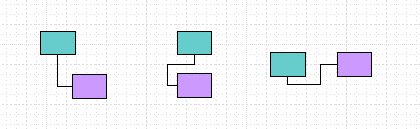
כאשר חיבור הוא מנקודה לנקודה, קצות המחבר מודבקים לנקודות ספציפיות בכל צורה. אם אתה מעוניין בחיבור מנקודה לנקודה, גרור את קצות הקו המחבר לנקודה בצורה עד להופעת X אדום. אם תזיז את הצורות, המחבר יישאר מחובר בנקודות המקוריות הללו.
זיהוי סוג החיבור
כדי לראות אם חיבור הוא מצורה לצורה או מנקודה לנקודה, לחץ על המחבר כדי לבחור אותו.
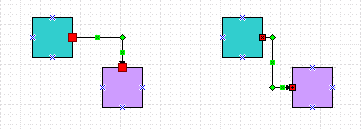
אם קצות המחבר הופכים לריבועים אדומים גדולים, החיבור הוא מצורה לצורה. אם הקצוות הופכים לריבועים אדומים קטנים עם סמלים בתוכם (x או +), החיבור הוא מנקודה לנקודה.
שינוי סוג חיבור אחד לאחר
כדי לשנות חיבור מצורה לצורה לחיבור מנקודה לנקודה, גרור נקודת קצה של מחבר הרחק מהצורה ולאחר מכן גרור אותה בחזרה לנקודת החיבור, המסומנת ב- x כחול, שם ברצונך שהיא תתחבר לצורה.
כדי לשנות חיבור מנקודה לנקודה לחיבור מצורה לצורה, גרור נקודת קצה של מחבר מעל לצורה של שלב בתהליך עד שתיבה אדומה תקיף את הצורה כולה.
חיבור נושאים
- גרור את המחבר הדינאמי מהסטנסיל ' צורות סיעור מוחות ' לאזור ריק בדף.
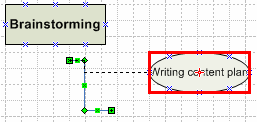
- גרור קצה אחד של קו המחבר למרכז הצורה הראשונה שברצונך לחבר עד שצורת הנושא תהיה מוקפת בתיבה אדומה.
- גרור את הקצה השני של קו המחבר למרכז הצורה השניה שברצונך לחבר עד שגם היא מוקפת בתיבה אדומה.
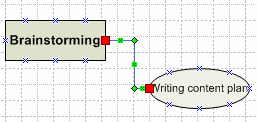
בעת שחרור העכבר ובחירת המחבר, כל נקודת קצה מופיעה כריבוע אדום מלא, המציין שהצורות מחוברות כראוי.
הצגת שיוכים בין נושאים
באפשרותך להציג קשר גומלין מיוחד בין שני נושאים בדיאגרמת סיעור המוחות באמצעות קו שיוך, שמופיע כקו מקווקו בין הנושאים המשויכים. להבדיל מהמחבר הדינאמי, המגדיר את המבנה הראשי של הדיאגרמה, קו השיוך מחבר בין נושאים בענפים שונים באותה רמה (הירארכית).
קו השיוך הוא רמז חזותי בלבד והוא אינו כלול בהירארכיה של הדיאגרמה. חלון החלוקה לרמות אינו מציג את השיוך בין הנושאים.
ניתן לחבר נושאים באמצעות צורת קו שיוך באותו אופן שבו אתה משתמש במחבר הדינאמי. כאשר אתה מחבר נושאים באמצעות שורת השיוך, הוא מנתב מחדש עם הנושאים בעת העברתם.