
באפשרותך ליצור דיאגרמת מכונה של מצב UML כדי להציג את אופן הפעולה של חלק ממערכת מתוכננת.
האופן שבו אובייקט מגיב לאירוע תלוי במצב שבו נמצא האובייקט. דיאגרמת מכונת מצב מתארת את התגובה של אובייקט לגירויים חיצוניים. האובייקט יכול להיות תוכנית מחשב, התקן או תהליך.
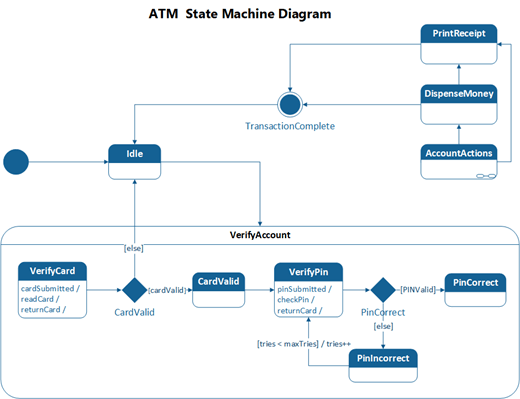
תחילה, פתח את דיאגרמת מכונת מצב של UML המגיעה עם סטנסיל של מכונת מצבים הכולל צורות התואמות לתקן UML 2.5 או 2.0, בהתאם לגירסת Visio שברשותך.
- הפעל את Visio. לחלופין, אם כבר יש לך קובץ פתוח, לחץ על קובץ>חדש.
- בתיבת החיפוש, הקלד
UML state machine. - בחר את הדיאגרמה של מכונת מצב UML .
- בתיבת הדו-שיח, בחר יחידות מטריות או יחידות אמריקאיות.
- בחר באפשרות צור.
- הדיאגרמה נפתחת. החלון 'צורות' אמור להופיע לצד הדיאגרמה. אם אינך רואה אותה, עבור אל ' הצג>חלוניות משימות ' וודא שהאפשרות 'צורות ' נבחרה. אם עדיין אינך רואה אותו, לחץ על לחצן 'הרחב את החלון ' צורות ' מימין.
- בכרטיסיה 'תצוגה ', ודא שתיבת הסימון ' נקודות חיבור ' נבחרה. פעולה זו תגרום להופעת נקודות חיבור כשתתחיל לחבר צורות.
- כעת, גרור את הצורות שברצונך לכלול בדיאגרמה מהחלון 'צורות' לדף. כדי לשנות את השמות של תוויות טקסט, לחץ פעמיים על התוויות.