
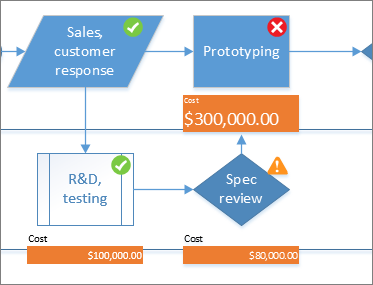
צורות יכולות להכיל נתונים, כגון שלבים בתהליך, תאריכי התחלה או סיום, עלויות, פריטי ציוד ועוד. גרפיקה כגון מספרים, סמלים, צבעים, דגלים ומדי התקדמות עוזרת להפוך סוגים מסוימים של נתונים לקלים יותר לסריקה ולהשוואה במהירות.
לחץ על הצורה שעליה ברצונך להחיל את גרפיקת הנתונים, לחץ על'גרפיקת נתוני>תצוגתנתונים>' ולאחר מכן, תחת 'גרפיקת נתונים זמינה', לחץ על סוג גרפיקת הנתונים הרצוי.
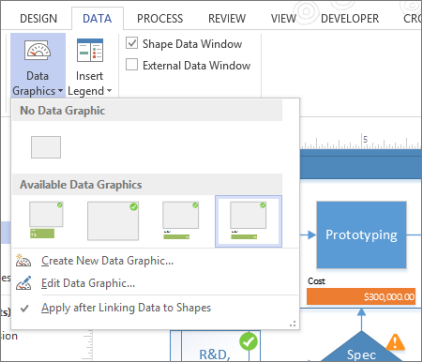
אם הגלריה 'גרפיקת נתונים זמינה ' אינה כוללת את סוג הגרפיקה הרצוי, לחץ על יצירת גרפיקת נתונים חדשה לקבלת אפשרויות נוספות.
- לחץ על הצורה שעבורה ברצונך ליצור גרפיקת נתונים, לחץ על'גרפיקת נתוני>תצוגתנתונים>' ולאחר מכן לחץ על 'יצירת גרפיקת נתונים חדשה'.
- בתיבת הדו-שיח גרפיקת נתונים חדשה , לחץ על פריט חדש.
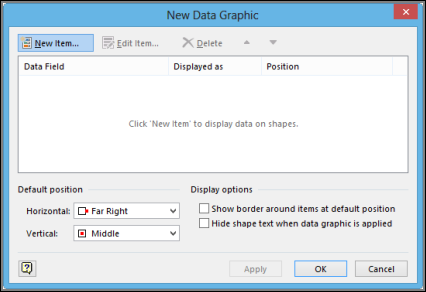
- בתיבת הדו-שיח פריט חדש , תחת תצוגה, ברשימה שדה נתונים , בחר את שדה הנתונים שברצונך לייצג.
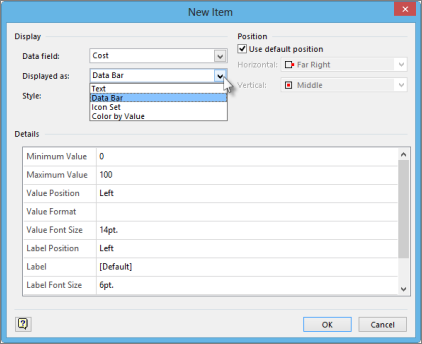
- ברשימה מוצג כ , בחר את טופס הייצוג: טקסט, סרגל נתונים, ערכת סמלים או צביעה לפי ערך.
- מלא את הפרטים עבור סוג הגרפיקה.
שינוי גרפיקת נתונים קיימת
לחץ באמצעות לחצן העכבר הימני על הצורה הכוללת את גרפיקת הנתונים שברצונך לערוך, הצבע על 'נתונים ' ולאחר מכן לחץ על 'ערוך גרפיקת נתונים'.
בתיבת הדו-שיח עריכת גרפיקת נתונים , בצע את השינויים הדרושים:
- כדי לשנות את שדה הנתונים שהגרפיקה מייצגת, בעמודה שדה נתונים , בחר שדה נתונים אחר עבור פריט זה.
- כדי לשנות את הצבע, ההגדרות, הגופן, העיצוב או סוג הגרפיקה המוצגת, בעמודה מוצג כ , בחר את הפריט שברצונך לשנות ולאחר מכן לחץ על עריכת פריט. בתיבת הדו-שיח עריכת פריט , תחת תצוגה, ברשימה מוצג כ , בחר את סוג הגרפיקה הרצוי.
- כדי לשנות את המיקום של פריט גרפיקת הנתונים ביחס לצורה, בעמודה מוצג כ , בחר את הפריט שברצונך לשנות ולאחר מכן לחץ על עריכת פריט. בתיבת הדו-שיח עריכת פריט , תחת מיקום, בחר את המיקום הרצוי.
אם ברצונך להחיל את השינויים על כל הצורות בעלות אותה גרפיקת נתונים, תחת החל שינויים ב, בחר את האפשרות כל הצורות עם גרפיקת נתונים זו .
אם ברצונך להחיל את השינויים רק על צורות שנבחרו, תחת החל שינויים ב, בחר את האפשרות צורות שנבחרו בלבד .
הסרת גרפיקת נתונים מצורה
- לחץ על הצורות שמהן ברצונך להסיר את גרפיקת הנתונים.
- בכרטיסיה נתונים , בקבוצה הצגת נתונים , לחץ על גרפיקת נתונים ולאחר מכן לחץ על ללא גרפיקת נתונים.