
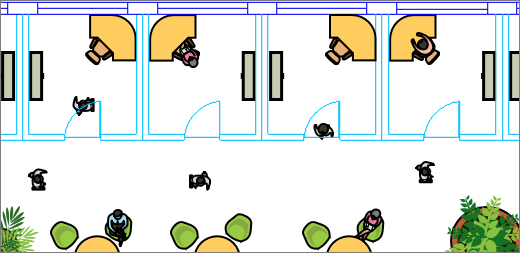
ב- Visio, באפשרותך לייבא ציור של AutoCAD ל- Visio, ולאחר מכן להניח עליו צורות, טקסט וגרפיקת נתונים. בדוגמה הבאה, הקווים בצבעי כחול וטורקיז המרכיבים את הקירות, הדלתות והחלונות הם ציור AutoCAD. לאחר הייבוא, נוספו צורות ריהוט ואנשים של Visio. כעת ניתן לראות כמה ריהוט נחוץ כדי למלא את השטח, אם יש מספיק מקום כדי שאנשים יוכלו ללכת בנוחות, וכן הלאה.
Microsoft Visio תומך בתבניות קובץ AutoCAD באופן הבא:
- באמצעות Visio תוכנית 2, תוכל לייבא קובץ .dwg או קובץ .dxf שנוצר מ- AutoCAD גירסה 2017 או גירסאות קודמות.
- באמצעות Visio Standard או Professional, תוכל לייבא קובץ .dwg או .dxf שנוצר מ- AutoCAD גירסה 2007 או גירסאות קודמות.
- אם אינך מצליח לפתוח קובץ a. dwg או .dxf, ייתכן שתבנית הקובץ שלו אינה נתמכת. כפתרון, פתח את הקובץ ב- AutoCAD ולאחר מכן שמור אותו בתבנית קובץ שבה תומכים המוצר או התוכנית של Visio שברשותך. לקבלת מידע נוסף, ראה כיצד לשמור ציור AutoCAD בתבנית קובץ קודמת או קודמתוהיסטוריית גירסאות של DWG.
גירסאות AutoCAD נתמכות
אם אתה מנוי של Visio תוכנית 2 או אם יש לך Visio 2019, תוכל לפתוח קובץ .dwg או .dxf מ- AutoCAD בגירסאות 2007 עד 2017. אם אין לך מנוי ואין לך Visio 2019, הקפד לשמור את הקובץ כקובץ AutoCAD 2007 .dwg או קובץ .dxf לפני פתיחתו.
שלוש דרכים לעבודה עם ציורי AutoCAD
ייבוא ועבודה בקנה מידה
באפשרותך לייבא ציור ולעבוד אתו באותו קנה מידה שהוגדר ב- AutoCAD. אם זה מה שדרוש, התכונן תחילה לייבוא מ- AutoCAD ולאחר מכן ייבא ציור AutoCAD.
ייבוא ללא קנה מידה
אם כבר יש לך דיאגרמת Visio, תוכל לייבא ציור במהירות מבלי לעבוד לפי קנה מידה. ראה ייבוא ציור AutoCAD.
פתיחה ללא קנה מידה
אם עדיין לא יצרת דיאגרמה, תוכל לפתוח במהירות את הציור של AutoCAD מבלי לדאוג לקנה המידה המקורי. ראה פתיחת ציור AutoCAD.
הגנה על ציור AutoCAD
כברירת מחדל, ציורי AutoCAD נעולים ומונעים שינוי גודל, הזזה ומחיקה. למעשה, ייתכן שתראה את  בקצות הציור בעת בחירתו. הסיבה לכך היא שהוא אמור להוות רקע שעליו מונחות הצורות. תוכל תמיד לבטל את הנעילה של ציור AutoCAD אם אתה מעדיף לעשות זאת. כך תוכל להזיז אותו, לשנות את גודלו או למחוק אותו. ניתן גם לחתוך ציור AutoCAD אם הוא גדול מדי, או להמיר אותו לצורות.