
לאחר השימוש ב- Visio ליצירת תרשים ארגוני, ישנן מספר דרכים לסידור מחדש של הצורות. לדוגמה, ייתכן שתרצה להרחיק את הצורות זו מזו, להסתיר צורות כפופות או לשנות את פריסת הצורות.
שינוי הפריסה של צורות
באפשרותך להשתמש בפקודה 'סדר נתונים כפופים' כדי לבחור את הפריסה עבור כל מבנה דיווח. לדוגמה, ייתכן שתרצה שהמנהל יופיע בחלק העליון, המנהלים יוצגו בשורה אופקית מתחתיהם והתפקידים הכפופים יוצגו בשורה אנכית מתחת למנהלים, כמו באיור הבא.
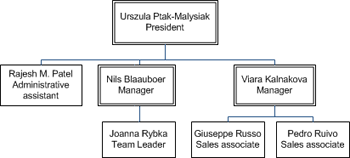
- פתח את התרשים הארגוני הכולל את הצורות שברצונך לסדר.
- לחץ באמצעות לחצן העכבר הימני על צורה ובחר 'כפופים'>,'סדר 'כפופים'.
- לחץ על אחת מאפשרויות הפריסה ולחץ על OK.
הצגה או הסתרה של עובדים כפופים
- לחץ על הצורה העליונה מבין הצורות שברצונך להציג או להסתיר.
- בכרטיסיה 'תרשים ארגוני ', בקבוצה 'סדר ', לחץ על 'הצג/הסתר עובדים כפופים'.
כל הכפופים וכל הצורות שתחתיהם מוצגים או מוסתרים.
שינוי המרווח בין צורות
באפשרותך לקרב צורות זו לזו או לפרוס אותן.
- בכרטיסיה 'תרשים ארגוני ', לחץ על הסמלים + או - לצד ' מרווח' כדי להגדיל או להקטין את המרווח.
- כדי לציין ערכי מרווח מותאמים אישית, לחץ על הכרטיסיה 'תרשים ארגוני ' ובקבוצה 'סדר ', לחץ על מפעיל תיבת הדו-שיח. בתיבת הדו-שיח מרווח , לחץ על מותאם אישית ולאחר מכן לחץ על ערכים כדי לציין את המרווח בצורה מדויקת יותר.
פריסת צורות באופן אוטומטי
אם ברצונך ש- Visio יבחר את הפריסה הטובה ביותר עבור הצורות שלך, לחץ על הפקודה 'פריסה מחדש '.
הערה
הפקודה 'פריסה מחדש ' שומרת על כל אפשרויות הפריסה שהחלת (כגון פריסה אנכית) ולאחר מכן יוצרת את הסידור הטוב ביותר האפשרי מבלי לשנות הגדרות אלה.
- פתח את העמוד עם התרשים הארגוני שברצונך לפרוס.
- בכרטיסיה 'תרשים ארגוני ', לחץ על 'פריסה מחדש'.