
באפשרותך להשתמש בתכונה ' מעקב אחר סימונים' בכרטיסיה ' סקירה ' ב- Visio כדי להציע ולהציג בקלות שינויים מוצעים בציור.

במאמר זה
הפעלה או הפסקה של מעקב אחר סימונים
אודות סימון
כאשר מעקב אחר סימונים מופעל, צורות, צורות דיו או הערות שאתה או הבודקים שלך מוסיפים מסומנים בשכבות-על נפרדות של סימון מבלי לשנות את הציור המקורי. כפי שמוצג באיור הבא, לכל אדם מוקצים באופן אוטומטי צבע וכרטיסיה נפרדים. בעת הצגת הציור, באפשרותך לראות את כל השינויים בבת אחת.
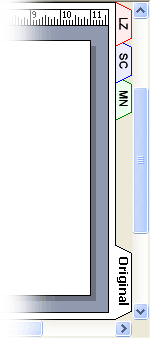
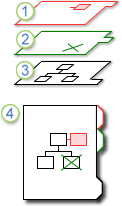
1. שכבה זו מכילה את כל הסימונים של בודק אחד.
2. שכבה זו מכילה סימון של בודק שני.
3. הציור המקורי נותר ללא שינוי.
4. בעת הצגת הציור, באפשרותך לראות כל שכבת סימון וכן את הציור המקורי.
באפשרותך לשתף עותק נפרד של הציור עם כל בודק, או להפוך את הציור המקורי לזמין לקבוצת בודקים על-ידי שמירת הציור במיקום משותף ברשת, או פרסום הציור באתר אינטרא-נט. מיקום משותף ברשת, אתר אינטרא-נט או מיקום מרכזי נגיש אחר מאפשר לך ללכוד את כל סימוני הבודקים בקובץ אחד.
הערה
- צורות מוצגות בשכבת-העל של הסימון בצבע שהוקצה עבור שכבת-על זו. אם בודק מחיל צבע טקסט, צבע מילוי או צבע קו על צורה, צבעים אלה לא יופיעו בשכבת-העל של הסימון.
- לא ניתן להדפיס הערות.
- הסימון אינו מופיע בציור שנשמר כדף אינטרנט.
הפעלה או הפסקה של מעקב אחר סימונים
עבור כל בודק שפותח ציור כאשר מעקב אחר סימון פעיל, נוצרת שכבת-על של סימון ומוקצה צבע.
הערה
כדי לראות במהירות אם מעקב אחר סימונים פעיל, התבונן בטקסט בחלק העליון של חלונית המשימות סקירה . אם הטקסט הוא 'בודק נוכחי', הציור המקורי מוגן ובאפשרותך לעקוב אחר סימונים. אחרת, המעקב אחר הסימונים יופסק ותוכל לבצע שינויים בציור המקורי.
התחל לעקוב אחר סימונים בפעם הראשונה
- בכרטיסיה 'סקירה ', בקבוצה 'סימון' , לחץ על 'עקוב אחר סימונים'.
- חלונית המשימות 'סקירה ' נפתחת ונוצרת עבורך שכבת-על של סימון.
הערה
כאשר מעקב אחר סימונים פעיל, באפשרותך לבצע שינויים רק בשכבת-העל של הסימון. כדי לבצע שינויים בציור המקורי, הפסק את המעקב אחר הסימונים ולאחר מכן לחץ על הכרטיסיה 'מקור '.
אם האפשרות 'עקוב אחר סימון' חסרה ברצועת הכלים
הגירסאות העדכניות של Visio אינן כוללות את התכונה 'מעקב אחר סימון' גלויה ברצועת הכלים, אך ניתן להוסיף אותה בקלות. ראה היכן נמצא 'מעקב אחר סימונים'? לקבלת פרטים.
הפעלה מחדש של סימון מעקב
- בחלונית המשימות סקירה , לחץ על עקוב אחר סימונים.
- הטקסט בחלק העליון של חלונית המשימות משתנה לבודק הנוכחי, ובאפשרותך לבצע שינויים בשכבת-העל של הסימון.
הערה
בעת הפעלה מחדש של מעקב אחר סימונים , באפשרותך לבצע שינויים רק בשכבת-העל של הסימון. כדי לבצע שינויים בציור המקורי, הפסק את המעקב אחר הסימונים ולאחר מכן לחץ על הכרטיסיה 'מקור '.
הפסקת מעקב אחר סימונים
- בחלונית המשימות סקירה , לחץ על עקוב אחר סימונים.
- הטקסט בחלק העליון של חלונית המשימות משתנה ל'מעקב אחר סימונים' כבוי, ובאפשרותך לבצע שינויים בציור המקורי.
הצגה או הסתרה של סימון
פתיחת חלונית משימות הסקירה , אם היא לא פתוחה כבר:
- בכרטיסיה ' סקירה ', בקבוצה 'סימון' , לחץ על 'חלונית סקירה'.
אם המעקב אחר הסימונים הופסק ואינך רואה את שמות הבודקים תחת 'הצג שכבות-על של סימון', בכרטיסיה ' סקירה ', לחץ על 'הצג סימון'.
תחת 'הצג שכבות-על של סימון ' בחלונית המשימות סקירה, בצע אחת מהפעולות הבאות:
- כדי להציג שכבות-על של סימון עבור כל הבודקים, לחץ על הצג הכל.
- כדי להסתיר שכבות-על של סימון עבור כל הבודקים, לחץ על הסתר הכל.
- כדי להציג או להסתיר שכבות-על של סימון עבור בודק בודד, בחר או נקה את תיבת הסימון שלצד שם הבודק.
הערה
אם ״מעקב אחר סימונים״ פעיל, לא תוכל להסתיר את שכבת-העל של הסימון.