
הוסף סימוני ריבוי לדיאגרמת UML של Visio כדי לציין את יחסי הכמות בין האובייקטים.
במאמר זה
הגדרת ערך הריבוי
ב- Visio, בתפריט קובץ, לחץ עלתוכנהחדשה> ולאחר מכן לחץ על סימון מסד נתונים של UML.
בחר בין יחידות מטריות או יחידות אמריקאיות, ולחץ על צור.
מהסטנסיל סימון מסד נתונים של UML , גרור צורת ישות אל דף הציור.
גרור צורת ישות אחרת אל דף הציור כדי ליצור ישות שניה.
גרור צורת קשר גומלין אל דף הציור כדי ליצור את קו קשר הגומלין.
כדי לחבר את הישויות, גרור את הקצה השמאלי של קו קשר הגומלין לישות הראשונה והדבק אותו לתכונה, לנקודת חיבור או לישות כולה. גרור את הקצה השני של קו קשר הגומלין והדבק אותו לישות השניה.
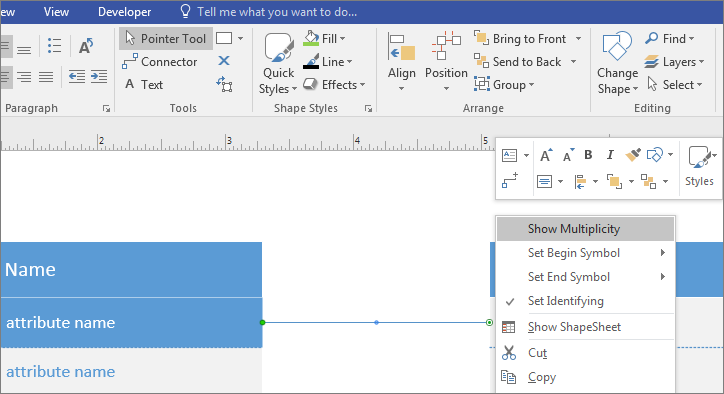
לחץ באמצעות לחצן העכבר הימני על הצורה 'קשר גומלין ' ולאחר מכן לחץ על 'הצג ריבוי'.
לחץ על שדה הכפלות הראשון והקלד את הערך.
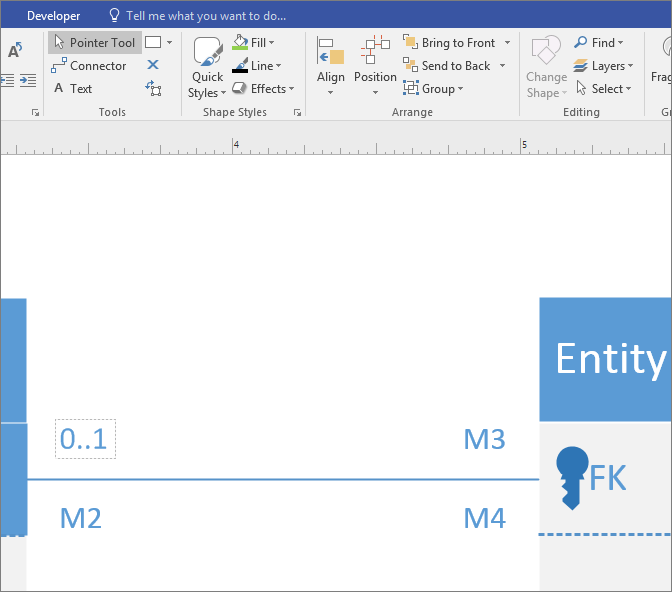
הזן את ערך הריבוי בכל שדה. לחץ באמצעות לחצן העכבר הימני על שדות לא רצויים ובחר 'מחק'.
הגדר את סמלי סימון קשרי ה- UML בשני הקצוות של קו קשר הגומלין:
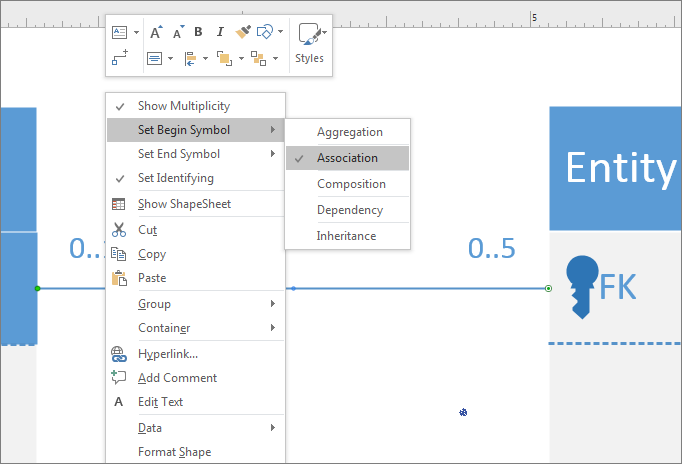
- לחץ באמצעות לחצן העכבר הימני על קו קשר הגומלין, לחץ על 'קבע סימן התחלה' ובחר מהרשימה.
- לחץ שוב באמצעות לחצן העכבר הימני על קו קשר הגומלין, לחץ על 'הגדר סימן סיום' ובחר מהרשימה.
שינוי המראה של סימון UML
- לחץ באמצעות לחצן העכבר הימני על קו קשר הגומלין ולאחר מכן לחץ על 'עיצוב צורה'.
- לחץ על 'שורה' בחלונית השמאלית כדי להרחיב את הרשימה.
- שנה את הצבע של קו קשר הגומלין על-ידי לחיצה על הסמל לצד 'צבע' ובחירת צבע.
- לחץ על 'גודל התחלת חץ ' או 'גודל חץ סיום ' כדי לשנות את גודל הסימנים 'התחלה' ו'סיום'.
- הוסף טקסט על-ידי בחירת קו קשר הגומלין והקלדת הטקסט.