
עדיין לא כל התכונות הקשורות לעיצוב ביישום שולחן העבודה של Visio נתמכות עדיין ב- Visio באינטרנט. מאמר זה דן בכמה מההבדלים בין השניים. מאמר שיכול לעזור לך להבין הבדלים אלה באופן כללי יותר הוא: מדוע איני מצליח לפתוח דיאגרמה לעריכה ב- Visio באינטרנט?
ערכות נושא ווריאציות
ערכות נושא מוחלות על דיאגרמה שלמה כדי ללטש אותה ולהבליט אותה. Visio מספק ערכה גדולה של ערכות נושא וסגנונות. הן מעוצבות באופן מקצועי כדי להעניק לדיאגרמה שלך מגוון של מראות דינאמיים, החל ממקצועיים ומודרניים ועד מסוגננים ומצוירים ביד. על-ידי שילוב צבעים, גופנים ואפקטים באופן אחיד ותכליתי, כל ערכת נושא מעניקה לדיאגרמה שלך מראה ייחודי, תוסס ואחיד.
עם זאת, Visio באינטרנט אינו תומך בערכות נושא מסוימות שיישום שולחן העבודה של Visio תומך בהן. אם הוחלה על ציור ערכת נושא ש- Visio באינטרנט אינו תומך בה, לא ניתן לפתוח את קובץ הציור ב- Visio באינטרנט. ערכות הנושא הבאות אינן נתמכות ב- Visio באינטרנט:
| קטגוריית ערכת נושא | ערכות נושא שאינן נתמכות |
|---|---|
| מקצועי | אין. כל ערכות הנושא נתמכות. |
| מודרני |

|
| טרנדי |


|
| ציור ידני |


|
שינוי ערכת נושא
אם אחת מערכות הנושא שצוינו לעיל חלה על דיאגרמה קיימת, אך ברצונך להיות מסוגל לפתוח אותה ב- Visio באינטרנט, תחילה עליך לשנות את ערכת הנושא ביישום שולחן העבודה של Visio. לשם כך, בצע את הפעולות הבאות:
- כדי להחיל ערכת נושא, עבור אל הכרטיסיה 'עיצוב ' ובחר מבין אפשרויות ערכת הנושא הזמינות על-ידי לחיצה על ערכת הנושא שברצונך לבחור. בחר כל ערכת נושא שאינה מוזכרת ברשימה לעיל כדי לפתוח את הדיאגרמה לעריכה ב- Visio באינטרנט.
- על-ידי ריחוף העכבר מעל כל אחת מהבחירות, באפשרותך להציג ערכת נושא זו בתצוגה מקדימה בדיאגרמה. תוכל להתנסות במהירות עם מראות שונים מבלי להתחייב לשינוי. לאחר שתמצא את ערכת הנושא המושלמת עבורך, תוכל לבחור להתאים אישית את הדיאגרמה עוד יותר עם משתנים וסגנונות.

גרסאות
אם ערכת נושא אינה נתמכת ב- Visio באינטרנט, גם המשתנים שלה אינם נתמכים. כדי שתוכל לפתוח קובץ לעריכה ב- Visio באינטרנט, בחר מתוך אחת מערכות הנושא הנתמכות ולאחר מכן החל משתנה נתמך על ערכת הנושא הנתמכת.
אפקטי המשתנים הבאים אינם נתמכים ב- Visio באינטרנט בין אם ערכת הנושא נתמכת או לא.
| גרסאות | דוגמה |
|---|---|
| גרסאות לא נתמכות: |
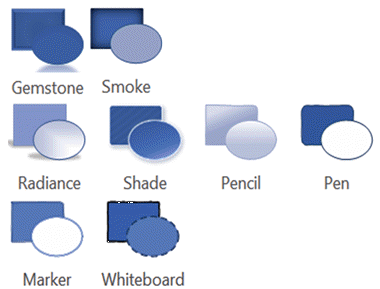
|
שינוי וריאנט
אם חלה על דיאגרמה קיימת אחת מהמשתנים שלעיל, אך ברצונך להיות מסוגל לפתוח אותה ב- Visio באינטרנט, תחילה עליך לשנות את המשתנה ביישום שולחן העבודה של Visio. לשם כך, בצע את הפעולות הבאות:
- כדי להחיל משתנה, עבור אל הכרטיסייה עיצוב ובחר מבין כל אפשרויות המשתנה הזמינות על-ידי לחיצה על ערכת הנושא שנבחרה. בחר כל משתנה שאינו מוזכר ברשימה לעיל כדי לפתוח את הדיאגרמה לעריכה ב- Visio באינטרנט.
- על-ידי ריחוף העכבר מעל כל אחת מהבחירות, באפשרותך להציג בתצוגה מקדימה וריאציה זו בדיאגרמה שלך. תוכל להתנסות במהירות עם מראות שונים מבלי להתחייב לשינוי. לאחר שתמצא את הווריאנט המתאים לך, תוכל לבחור להתאים אישית את הדיאגרמה עוד יותר באמצעות סגנונות.
סגנונות מהירים
כל ערכת נושא חדשה מציעה ערכה של סגנונות מהירים, שהם שילובי סגנונות וצבעים שניתן להחיל על צורות בודדות. מכיוון שסגנונות מהירים ממנפים את ערכת הצבעים וערכות הסגנון של ערכת הנושא והמשתנה שבחרת, באפשרותך להחיל אותם באופן חופשי על צורות תוך שמירה על מראה אחיד כללי.
באפשרותך להחיל סגנונות באמצעות גלריית סגנונות הצורה בכרטיסיה 'בית '. פשוט בחר את הצורות שברצונך לעצב ולאחר מכן בחר סגנון מהגלריה. באפשרותך להציג את הגלריה כולה על-ידי לחיצה על החץ למטה משמאל לגלריה. באפשרותך לרחף מעל כל אחת מהבחירות כדי לראות תצוגה מקדימה בדיאגרמה.
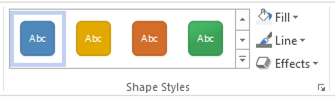
סגנונות תומכים בכל סוגי הצורות ב- Visio. בנוסף לצורות דו-ממדיות, Visio מציע גם סגנונות מהירים עבור מחברים וקווים:
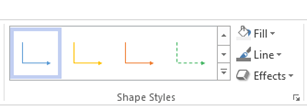
שכבות
שכבות עם המאפיין 'נעילה', 'צבע' או 'שקיפות ' אינן נתמכות ב- Visio באינטרנט. אם דיאגרמה קיימת כוללת שכבות הכוללות מאפיינים אלה, אך ברצונך להיות מסוגל לפתוח אותה ב- Visio באינטרנט, תחילה עליך להסיר אותן ביישום שולחן העבודה של Visio. לשם כך:
בכרטיסיה בית , בקבוצה עריכה , לחץ על שכבות ובחר מאפייני שכבה.
בתיבת הדו-שיח 'מאפייני שכבה ', בדקו אם הוקצו צורות לשכבה.
אם שכבה מכילה צורות, בצע את הפעולות הבאות כדי להקצות את הצורות לשכבה אחרת:
- לסגירת תיבת הדו-שיח 'מאפייני שכבה ', לחצו על הלחצן 'אשר'.
- בחר את הצורות שברצונך להקצות מחדש.
- בכרטיסיה בית , בקבוצה עריכה , לחץ על שכבות ובחר הקצה לשכבה.
- בתיבת הדו-שיח 'שכבה ', לחץ על השכבה שברצונך להקצות לה את הצורות.
- לחץ על אישור.
בקבוצה עריכה , לחץ על שכבות ולאחר מכן בחר שוב מאפייני שכבה .
בתיבת הדו-שיח 'מאפייני שכבה ', בחרו בשכבה שברצונכם למחוק ולחצו על 'הסר'.
עצה
למחיקת כל השכבות שאינן בשימוש, בתיבת הדו-שיח 'מאפייני שכבה ', סמנו את האפשרות 'הסר שכבות ללא הפניה אליהם' ולחצו על הלחצן 'אשר'.
למידע נוסף על שכבות, ראה הוספת שכבה.
למידע נוסף
מילוי צורה בצבע, במילוי הדרגתי או בתבנית