
באמצעות Visio באינטרנט, באפשרותך להציג, ליצור ולערוך דיאגרמות באותו אופן שבו אתה משתמש במסמכים אחרים של Office Online. ניתן גם לערוך את הדיאגרמה ביישום שולחן העבודה באמצעות Visio 2013 ואילך.
- ב- Visio ב- Microsoft 365, באפשרותך ליצור ולערוך את תבנית הקובץ הבאה: Visio Drawing (.vsdx). Visio ב- Microsoft 365 אינו תומך בקבצים מדור קודם (.vsd) להצגה או עריכה. כמו כן, Visio ב- Microsoft 365 אינו תומך בקבצי .vsd שהומרו ל- .vsdx. באפשרותך להשתמש ב- Visio תוכנית 1 או ב- Visio תוכנית 2 כדי לערוך קובץ .vsdx כזה, כל עוד נעשה בו שימוש בכל הרכיבים התואמים. כדי לקרוא מידע נוסף על תאימות, קרא את המגבלות לעריכת קבצים ב- Visio באינטרנט.
- ב- Visio תוכנית 1, באפשרותך להציג את תבניות הקובץ הבאות: ציור Visio (.vsdx), ציור (.vsd), ציור XML, ציור מותאם מאקרו (.vsdm).
- ב- Visio תוכנית 1, באפשרותך ליצור ולערוך את תבנית הקובץ Visio Drawing (.vsdx).
חשוב
- יצירה ועריכה של דיאגרמה ב- Visio באינטרנט מחייבות רישיון לעריכה. אינך בטוח איזה רשיון יש לך? בצע הוראות אלה לבדיקת הרשיון שלך.
- לקבלת מידע נוסף, פנה למנהל המערכת של Microsoft 365.
הצגת דיאגרמה
- היכנס ל- Microsoft 365.
- נווט אל התיקיה OneDrive לעבודה או לבית הספר או ל- SharePoint בספריית המסמכים של Microsoft 365.
- במידת הצורך, העלה את דיאגרמת Visio (.vsdx). לקבלת מידע נוסף, ראה העלאת קבצים ותיקיות לספריית מסמכים.
- בחר את הדיאגרמה כדי לפתוח אותה בכרטיסיית דפדפן חדשה.
עצה
אם יש לך חשבון Exchange Online, Outlook.com או Hotmail, בעת לחיצה על דיאגרמת Visio המצורפת להודעת דואר אלקטרוני, היא תיפתח ישירות בדפדפן שלך.
יצירת דיאגרמה
יש כמה דרכים ליצירת דיאגרמה.
יצירת דיאגרמה מספריית SharePoint או מ- OneDrive for Business
נווט אל התיקיה OneDrive לעבודה או לבית הספר או ל- SharePoint בספריית המסמכים של Microsoft 365.
בחר'ציור חדש> של Visio'.
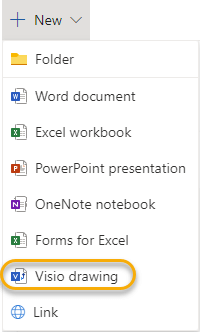
יצירת דיאגרמה ממפעיל היישומים
- היכנס ל- Microsoft 365.
- בשורה של לחצני אפליקציות בצד הימני של הדף, בחר את
 של Visio.
אם אינך רואה את Visio שם, בחר את בפינה הימנית העליונה, בחר כל היישומים ולאחר מכן בחר Visio.
 - כדי להתחיל בדיאגרמה של Visio באינטרנט, עיין בגלריה כדי לראות דיאגרמות ודוגמאות ולאחר מכן בחר צור.
אם ברצונך לראות דוגמה לפני יצירת קובץ ציור חדש, בחר '.
'. - אם אתה מעדיף להתחיל מאפס, בחלק העליון של הדף, בחר ציור ריק.
עריכת דיאגרמה
באפשרותך לערוך דיאגרמה ב- Visio באינטרנט וב- Visio 2013 ואילך.
עריכת דיאגרמה ב- Visio באינטרנט
הערה
בעת עריכת דיאגרמה, הדיאגרמה נשמרת עבורך באופן אוטומטי.
נווט אל התיקיה OneDrive לעבודה או לבית הספר או ל- SharePoint בספריית המסמכים של Microsoft 365.
פתח את הדיאגרמה של Visio על-ידי לחיצה על שם הקובץ. כברירת מחדל, הדיאגרמה נפתחת להצגה.
בחר ערוך דיאגרמה ולאחר מכן בחר ערוך בדפדפן.
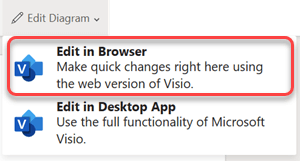
טיפים:
- כדי לעבור במהירות מעריכה להצגה, בחר הצג>תצוגת קריאה
 .
. - כדי ליצור דיאגרמה, בחר 'קובץ'>ציור ריקחדש>.
עריכת דיאגרמה ביישום שולחן העבודה של Visio
ניתן לערוך סוגים רבים של דיאגרמות בדפדפן, אך לא את כולן. אם אתה רואה את ההודעה "תכונה אחת או יותר בדיאגרמת Visio זו אינה נתמכת ב- Visio Online", באפשרותך עדיין לערוך את הדיאגרמה ב- Visio 2013 ואילך וליהנות מכל הפונקציונליות של Visio. לקבלת מידע נוסף, ראה מגבלות על עריכת קבצים ב- Visio באינטרנט
בצע אחת מהפעולות הבאות:
אם אתה מציג דיאגרמה, בחר ערוך דיאגרמה ולאחר מכן בחר ערוך ביישום שולחן העבודה.
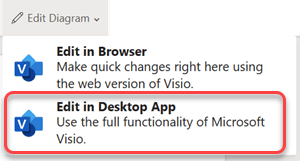
אם אתה עורך דיאגרמה, ברצועת הכלים, בחר 'ערוך ביישום שולחן העבודה'.
אם בכוונתך לערוך או לשתף את הדיאגרמה ב- Visio באינטרנט, בחר 'סגורקובץ>' כדי שהדיאגרמה לא תינעל.