
Auto Super Resolution (Auto SR) היא טכנולוגיה ברזולוציה על המוכללת ב- Windows, שמביאה שינוי קנה צורה באיכות גבוהה לספריית המשחקים הקיימת של שחקן במחשבי Copilot+ וב- ROG Xbox Ally X. ללא שינוי גודל, השחקנים חייבים לעתים קרובות לבחור בין איכות חזותית וקצב הפריימים: העלאת הגדרות הרזולוציה או הגרפיקה מגבירה את האיכות החזותית, אך עשויה להפחית את קצב הפריימים, והפחתת קצב הפריימים משפרת את קצב הפריימים, אך במחיר איכות התמונה. Auto SR addresses this trade-off by allowing the game to render at a lower resolution, then upscaling the image to a higher resolution, simultaneously giving players both detailed visuals and smoother frame rates.
במאמר זה:
- דרישות לשימוש ב- SR אוטומטי
- מדריך התחלה מהירה
- מבט כולל על הרכיב הגרפי Auto SR Game Bar
- קביעת תצורה מתקדמת עם הגדרות Windows והודעות
- שאלות נפוצות
דרישות לשימוש ב- SR אוטומטי
| קטגוריה | דרישה |
|---|---|
| התקן |
|
| מערכת הפעלה | Windows 11, גירסה 24H2 ואילך, מעודכנת באופן מלא |
| רזולוציית תצוגה | 1080p ומעלה |
| מנהלי התקנים | מנהלי התקנים העדכניים ביותר של מעבדים גרפיים ומעבדים עצביים.
|
| חבילת SR אוטומטית | הגירסה העדכנית ביותר עבור פלטפורמות Snapdragon®ו- AMD RyzenTM |
| משחקים | DirectX 10 ואילך פועל במקור על אמולציית x64, x64 או Arm64 |
| רזולוציית קלט אידיאלית | לקבלת התוצאות הטובות ביותר, הגדר את הרזולוציה הקרובה ביותר ל:
הערה: Auto SR supports between 700p and 900p. |
| סרגל המשחקים (מומלץ) | הגירסה העדכנית ביותר |

חשוב
אין תמיכה במשחקים המשתמשים בתבניות מסוימות (כגון תבניות של 10 סיביות), משחקי x86-only וזמן ריצה אחר של גרפיקה, כולל DirectX 9, Vulkan, OpenGL.
מדריך התחלה מהירה
 הרכיב הגרפי ' תצוגה' בסרגל המשחק הוא הממשק הראשי שלך עבור Auto SR כדי לאפשר את התכונה לכל משחק, לקבל הנחיות הגדרה ובדוק את המצב מבלי לצאת מהמשחק. שלבים מסוימים דורשים גם התאמות בהגדרות של המשחק עצמו. כדי להפעיל את Auto SR:
הפעל את המשחק שלך: ייתכן שתראה הודעה על כך ש- SR אוטומטי זמין.
הפוך את התכונה 'SR אוטומטי' לזמינה: פתח את הכרטיסיה SR אוטומטי ברכיב הגרפי תצוגה על-ידי לחיצה על ההודעה או הקש על הרכיב הגרפי
 או Win + G ועבור אל תפריט רכיבים >> גרפיים הצגSR אוטומטי. הפעל את הלחצן הדו-מצבי הבא:
- השתמש תמיד במשחק זה
- הצג מחוון מצב במשחק
כוונן את הרזולוציה ואת מצב התצוגה (במידת הצורך): ה- SR האוטומטי חל רק כאשר הלחצן הדו-מצבי בשלב 2 מופעל ואתה משתמש ברזולוציה ובמצב תצוגה נתמכים.
- בהגדרות המשחק, בחר רזולוציה נתמכת
- הגדר את מצב התצוגה למסך מלא או מסך מלא בלעדי.
בדוק את הגדרות התצוגה (אם ה- SR האוטומטי עדיין כבוי): בכרטיסיה כללי של הרכיב הגרפי תצוגה, שנה את רזולוציית התצוגה לערך נתמך.
אשר החלת SR אוטומטי: חפש את מחוון מצב SR אוטומטי
 בחלון המשחק ותיהנה! אם המחוון אינו גלוי, בדוק את הכרטיסיה SR אוטומטי ברכיב הגרפי תצוגה לקבלת פרטים על מה שצריך לתקן.
הערה
בפעם הבאה שתפתח משחק זה, ה- SR האוטומטי יופעל באופן אוטומטי כל עוד הרזולוציה ומצב התצוגה יישארו בהגדרות הנתמכות.
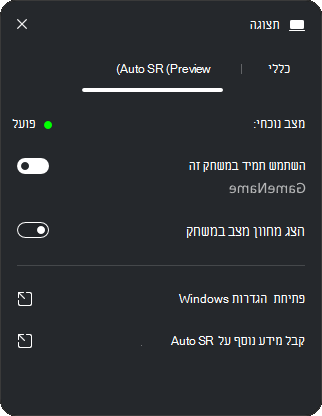
מבט כולל על הרכיב הגרפי Auto SR Game Bar
הכרטיסיה 'SR אוטומטי' ברכיב הגרפי 'תצוגה' מראה אם הרזולוציה האוטומטית (Auto SR) פעילה במשחק הנוכחי, ואם לא, למה לא מבלי לצאת מהמשחק. קיימות שתי חלקים עיקריים: הרכיב הגרפי עצמו והודעות סרגל המשחק.
המצב הנוכחי מראה אם SR אוטומטי פעיל עבור המשחק הפועל. המצבים הפוטנציאליים כוללים:
- ב: Auto SR משפר באופן פעיל את המשחק שלך.
- כבוי, נדרשת פעולה: Auto SR זמין עבור המשחק, אך אינו פעיל כעת עקב רזולוציה לא נתמכת או צורך להפעיל מחדש את המשחק.
- כבוי: ה- SR האוטומטי כבוי עבור המשחק ולא פועל באופן פעיל.
השתמש תמיד עם הלחצן הדו-מצבי של משחק זה כדי להפעיל או לכבות את ה- SR האוטומטי עבור המשחק. ניתן להשתמש באפשרות זו בזמן שהמשחק פועל כדי להפעיל ולכבות אותו כדי לראות את ההבדל באיכות החזותית. הגדרה זו מקבילה להגדרה לפי משחק בהגדרות החלון המתוארות להלן.
הלחצן הדו-מצבי הצג מחוון מצב במשחק משמש כדי להפעיל מחוון בתוך המשחק כדי לדעת בקלות אם SR אוטומטי פועל במשחק שלך. כאשר & פעיל, תראה סמל זה בפינה של מסך המשחק:
ייתכן שהודעות בסרגל המשחקים יוצגו גם כדי להעלות את המודעות למצב ה- SR האוטומטי במשחק – בין אם הוא מופעל, זמין להפעלה או דורש פעולה להפעלה במשחק.
קביעת תצורה מתקדמת עם הגדרות והודעות של Windows
כאשר סרגל המשחקים אינו מותקן, השתמש בהודעות של Windows או בהגדרות Windows כדי לאפשר SR אוטומטי עבור משחקים בודדים, הפעל אותו עבור כל המשחקים הנתמכים בבת אחת או התאם באופן אוטומטי את רזולוציית התצוגה שלך בעת הפעלת משחק. קבל מידע נוסף בסעיפים הבאים.
הפוך את התכונה 'SR אוטומטי' לזמינה עבור משחקים בודדים באמצעות הודעות Windows
ניתן להפעיל SR אוטומטי ישירות מתוך הודעות Windows כאשר סרגל המשחק עצמו אינו מותקן או שההודעות שלו אינן זמינות.
כדי להפוך את התכונה 'SR אוטומטי' לזמינה עבור משחק:
- בפעם הראשונה שתשק משחק נתמך, תראה את ההודעה השתמש בהצטרפות אוטומטית ל- SR .

- בחר הפעל כדי להפוך את התכונה 'SR אוטומטי' לזמינה עבור משחק זה.
- אם הרזולוציה ומצב התצוגה נמצאים בהגדרה תואמת, התכונה Auto SR מופעלת באופן מיידי ומציגה ש- SR אוטומטי מופעל בהודעה .

- אחרת, תוצג לך הודעת המשך טיפול שתתבקש להתאים את הרזולוציה או להפעיל מחדש את המשחק אם ביטלת בעבר את האפשרות SR אוטומטי (מוצג להלן).


הערה
לאחר ההפעלה, ה- SR האוטומטי חל באופן אוטומטי על הפעלות עתידיות בכל פעם שהמשחק נמצא בהגדרות תואמות.
כדי להשבית את Auto SR עבור משחק:
- הפעל את המשחק, ותתם ההודעה 'SR אוטומטי' מופעלת .
- בחר בטל כדי להפוך את התכונה 'SR אוטומטי' ללא זמינה.
הפוך את התכונה 'SR אוטומטי' לזמינה עבור משחקים בודדים באמצעות הגדרות Windows
כדי להפעיל או לכבות את Auto SR עבור משחק:
- בחר הפעל
 >
> >
> >
> >> הגדרות מותאמות אישית של גרפיקת מערכת התצוגה של התצוגה עבור אפליקציות וחפש את המשחק (או הוסף את .exe של המשחק).
 - בחר את המשחק והגדר את הלחצן הדו-מצבי רזולוציית על אוטומטיתלמצב מופעל או כבוי.

הפוך את התכונה 'SR אוטומטי' לזמינה עבור כל המשחקים הנתמכים באמצעות הגדרות Windows
כדי להפוך רזולוציה על אוטומטית (Auto SR) לזמינה עבור כל המשחקים הנתמכים, הפעל את ברירת המחדל של ה- SR האוטומטי במקום לקבוע את התצורה של כל משחק בנפרד.
כדי להפעיל את Auto SR עבור כל המשחקים הנתמכים:
- בחר הפעל>> System> Display>Graphics.
- תחת הגדרות ברירת מחדל, הפעל או בטל רזולוציית עלאוטומטית.
כיצד הגדרות ברירת המחדל של SR אוטומטי והגדרות לפי משחק מקיימים אינטראקציה
הפעלת ה- SR האוטומטי עבור משחק עוקפת את ערכת ברירת המחדל האוטומטית של SR עבור כל המשחקים. ניתן להשתמש בהגדרות אלה בשתי דרכים:
- הפוך את התכונה 'SR אוטומטי' לזמינה עבור כל המשחקים מלבד כמה משחקים: הפעל את הגדרת ברירת המחדל Auto SR ולאחר מכן בטל את האפשרות Auto SR עבור המשחקים הספציפיים שברצונך לא לכלול.
- כדי להפוך את התכונה 'SR אוטומטי' לזמינה עבור משחקים זמינים בלבד: כבה את הגדרת ברירת המחדל Auto SR ולאחר מכן הפעל את Auto SR עבור המשחקים הספציפיים שברצונך לכלול.
הערה
התאמות כגון הגדרות רזולוציית המשחק עדיין עשויות לדרוש ביצוע במשחקים בודדים כדי להחיל את ה- SR האוטומטי, כמתואר בסעיף הקודם.

כוונן רזולוציה באופן אוטומטי בעת הפעלת המשחק
הגדרות Windows יכולות להפעיל את המשחק באופן אוטומטי ברזולוציה הנתמכת על-ידי SR אוטומטי ולשחזר אותו כאשר אתה יוצא. אפשרות זו שימושית עבור שחקנים שאינם רוצים להגדיר רזולוציה בעצמם ולמשחקים שלא חושפים הגדרות משלהם לרזולוציית עיבוד (כגון משחקים המציעים רק מצב חלון ללא גבול).
- עבור אל הפעל את>>> Display > Graphics מותאמת > אישית עבור אפליקציות ובחר את המשחק שלך.
- תחת הגדרת רזולוציית תצוגה מרבית, אפשרויות הרשימה הנפתחת יציגו רזולוציות התומכות ב- SR אוטומטי.
- בחר אחד מהפתרונות המפורטים התומכים ב- SR האוטומטי.
- כאשר הגדרה זו מוגדרת, הגדרה זו תשנה את התצוגה לרזולוציה שהוגדרה בעת הפעלת המשחק ותגביל את האפשרות לראות רזולוציות גבוהות יותר במשחק. כאשר המשחק יוצא, רזולוציית התצוגה המקורית תשוחזר.
המחויבות של Microsoft לפרטיות וליישום העקרונות של AI אחראי
Microsoft פועלת לקידום של שימוש אחראי בבינה מלאכותית מאז 2017, כאשר הגדרנו לראשונה את העקרונות שלנו בנושא AI ומאוחר יותר גיבשנו גישה אופרציונלית דרך התקן שלנו ל- AI אחראי. פרטיות ואבטחה הם עקרונות המנחים אותנו בפיתוח ופריסה של מערכות AI. אנחנו פועלים כדי לעזור ללקוחות שלנו להשתמש במוצרי הבינה המלאכותית שלנו באופן אחראי, לשתף את הממצאים שלנו ולבנות שותפויות המבוססות על אמון. לקבלת מידע נוסף על המאמצים שלנו ליישום אחראי של בינה מלאכותית, העקרונות המנחים אותנו ואת הכלים והיכולות שיצרנו כדי להבטיח שאנחנו מפתחים טכנולוגיית בינה מלאכותית בצורה אחראית, ראו יישום אחראי של בינה מלאכותית.
כל העיבודים לשיפור הפריטים החזותיים של המשחק מתרחשים במכשיר באמצעות GPU משולב ויחידת עיבוד עצבית (NPU). פרטי גרפיקה ומשחק לעולם אינם יוצאים מהמכשיר שלך ולא משותפים לענן או ל- Microsoft. לקבלת מידע נוסף, עיין בהצהרת הפרטיות של Microsoft.
אנחנו רוצים לשמוע ממך!
אנחנו רוצים לשמוע ממך! אם יש משהו שאתה אוהב, ובפרט אם יש משהו שאינך אוהב ב- Auto SR, באפשרותך לשלוח משוב ל- Microsoft.
כדי לספק משוב:
- פתח את מרכז המשוב.
- בחר דווח על בעיה או הצע תכונה.
- ספק פרטים על המשוב שלך וכלול את המילים SR אוטומטי בסיכום.
- בחר משחקים וביצועי>משחק של Xbox.
- אם הדבר אפשרי, בחר צור מחדש את הבעיה שליבשלב הוספת פרטים נוספים ולאחר מכן בחר שלח!
ניתן גם להגיע לצוות ה- SR האוטומטי ישירות על-ידי שליחת דואר אלקטרוני אל autosr@microsoft.com.
שאלות נפוצות
האם האפשרות Auto SR מופעלת כברירת מחדל?
Auto SR is not on by default, it is an opt-in feature.
הערה
במכשירים מדור קודם עם מעבד Snapdragon X Series, Auto SR הוחל כברירת מחדל על קבוצה של משחקים שאומתו על-ידי Microsoft כולל BeamNG.drive, Borderlands 3, Control (dx11), Dark Souls III, God of War, Kingdom Come: Deliverance, Resident Evil 2, Resident Evil 3, Sekiro Shadows Die Twice, צלפים לוחם חוזים 2 ו- Witcher 3.
מדוע Auto SR אינו משפר את המשחק שלי?
רזולוציית על אוטומטית (Auto SR) פועלת עם רזולוציות עיבוד ספציפיות שמשתנים בהתאם למכשיר. באופן כללי, Auto SR משפר משחקים שעובדים מתחת ל- 1080p.
אם המשחק שלך פועל ברזולוציה שאינה נתמכת, תראה הודעה המבקשת ממך להתאים את הרזולוציה. הכרטיסיה 'SR אוטומטי ' ברכיב הגרפי 'תצוגה' של סרגל המשחק של Xbox מציגה גם רזולוציה מומלצת ספציפית למכשיר.
התאמת רזולוציית המשחק
אופן השינוי של רזולוציית העיבוד תלוי במשחק.
שימוש בהגדרות בתוך המשחק (מומלץ)
רוב המשחקים התומכים במצב מסך מלאאו בלעדי של מסך מלא מאפשרים לך לשנות את רזולוציית העיבוד בהגדרות שלהם.
- חפש הגדרה בשם רזולוציה אורזולוציית עיבוד.
- הגדרה זו נמצאת בדרך כלל תחת גרפיקה או תצוגה.
שנה את רזולוציית התצוגה:
משחקים מסוימים תומכים במצב מסך מלא ללא חלונות בלבד. במקרים אלה, ייתכן ששינוי הרזולוציה במשחק לא יהיה זמין או לא ישפיע על רזולוציית הפלט של המשחק.
אם כן, שנה את רזולוציית התצוגה במקום זאת באמצעות אחת מהאפשרויות הבאות:
- הגדר רזולוציית תצוגה מרבית עבור המשחק בהגדרות הגרפיקה של Windows.
- שנה את רזולוציית התצוגה ברכיב הגרפי 'תצוגה' של סרגל המשחק של Xbox.
- עבור אל התחל>הגדרות > תצוגת מערכת > והתאם את הרזולוציה לפני הפעלת המשחק.
לאחר שתבחר רזולוציה נתמכת, הפעל מחדש את המשחק אם תתבקש לעשות זאת.
בא אילו רזולוציות תומך ה- SR האוטומטי במכשיר שלי?
המקטע דרישות מפרט את הטווח הנתמך. השחקנים יכולים גם למצוא רזולוציות נתמכות במכשיר על-ידי בדיקת אחת מהפעולות הבאות:
- מצב הרכיב הגרפי 'סרגל המשחק' (הכרטיסיה 'SR אוטומטי' ברכיב הגרפי 'תצוגה')
- הרשימה הנפתחת רזולוציית תצוגה מרבית בהגדרות Windows (הגדרות>>גרפיקת>תצוגה מותאמת>אישית של אפליקציות). הרשימה הנפתחת מפרטת רק פתרונות התומכים ב- SR אוטומטי.
כיצד ניתן לבצע לוודא שיש לי את הגירסה העדכנית ביותר של Auto SR?
כדי לבדוק אם יש לך את הגירסה העדכנית ביותר של Auto SR, פתח את האפליקציה Microsoft Store במכשיר שלך כדי לבדוק אם קיים עדכון זמין עבור חבילת הרזולוציה האוטומטית.
עצה
כדי להבטיח שה- SR האוטומטי תמיד מעודכן, הפעל עדכוני אפליקציות אוטומטיים.
האם Auto SR פועל עם משחקים התומכים ב- HDR?
SR אוטומטי אינו תומך כעת בתוכן HDR. כדי להשתמש ב- HDR במשחקים התומכים בו, עליך לכבות את Auto SR.
אני רוצה שרזולוציית התצוגה שלי תהשתנות באופן אוטומטי בעת הפעלת המשחק שלי. אני יכול לעשות את זה .
כן, אפשרות זו נשלטת על-ידי ההגדרה רזולוציית תצוגה מרבית לכל משחק. הגדרת ברירת המחדל היא כבוי. כדי לאפשר שינויי רזולוציה אוטומטיים בעת הפעלת המשחק, בחר אחת מהרזולוציות הזמינות מהתפריט הנפתח. כל אפשרויות הרזולוציה תומכות ב- SR אוטומטי במכשיר.
מדוע טקסט או רכיבי ממשק משתמש לפעמים אינם נראים אידיאליים כאשר SR אוטומטי זמין?
Auto SR designed to upscale from low render resolution to high output resolution. משחקים מסוימים עשויים להיתקל באתגרים בעיבוד טקסט דק או רכיבי ממשק משתמש ברזולוציה הנמוכה. Microsoft כוללת רשימה מאומתת של משחקים שמימנעים מסוגים אלה של בעיות. אם אתה מרגיש מאובדן האיכות אינו תקף, ייתכן שתוכל למצוא רזולוציה חלופית שעובדת טוב יותר, או לבטל את Auto SR.
מדוע אני רואה אפקט עיבוד מוזר כאשר SR אוטומטי זמין?
מודל הבינה המלאכותית מסוג SR אוטומטי הוכשר במגוון רחב של סגנונות משחקים ומשחקים. עם זאת, עשויים להיות מקרים שבהם הוא אינו מושלם במצב עיבוד מסוים. Microsoft כוללת רשימה מאומתת של משחקים שניראות נהדר, ואנחנו מגלים שהמודל פועל היטב ברוב המשחקים. כמובן, אם תמצא משחק שעבורו אינך אוהב את Auto SR, תוכל לשלוח משוב על המשחק או לכבות את האפשרות Auto SR.
כיצד Auto SR מקיים אינטראקציה עם טכנולוגיות שינוי קנה מידה סופר אחרות במשחק?
התכונה Auto SR משולבת במערכת ההפעלה Windows ובצינור התצוגה, הפועלת באופן עצמאי מטכנולוגיות שינוי קנה המידה של המשחק עצמו. למרות שהפעלת שינוי קנה מידה במשחק או הפיכתו ללא זמינה יכולות להשפיע על איכות או על קצב הפריים, התוצאות הספציפיות משתנות בהתאם למשחק, להגדרות ולמערכת שלך.
מדוע אני מקבל לכידת מסך ברזולוציה נמוכה?
תיעוד אחרים, כגון סרגל המשחק, כלי החיתוך ואחרים, מבוססים על לכידת התוכן של חלון. בשל האופן שבו 'SR אוטומטי' משתלב עם תצוגת המחשב, כלי לכידה אלה בדרך כלל לא יתעדו את תמונת ה- SR האוטומטית שאתה רואה על המסך מכיוון שהיא גדולה יותר מהחלון של המשחק.
האם ניתן להפעיל את Auto SR עבור משחקי x64 Windows?
כן, Auto SR תומך במשחקי x64 הן במקור והן באמצעות אמולציה במכשירי arm64.
הערה
לקבלת רשימה מתפתחת של משחקים הפועלים עם Auto SR on arm64, בקר באתר http://www.worksonwoa.com, אתר קוד פתוח של ספק חיצוני ש- Microsoft תרמה לו נתוני תאימות. בדף המשחקים, בחר מסנן SR אוטומטי ולאחר מכן בחר 'כן, מוצר מוצר' ו'כן, הסכמת הצטרפות' לקבלת הרשימה המלאה של משחקי SR אוטומטיים.
האם ניתן לבטל הודעות SR אוטומטיות?
כן, ניתן להגדיר הודעות באופן הבא:
- כדי לבטל הודעות בסרגל המשחק של SR אוטומטי, >>עבור אל רכיבים גרפיים נוספים של הגדרות סרגל המשחק וכבה את האפשרות הצג הודעות SR אוטומטיות.
- כדי לבטל את ההודעות של Windows, לחץ על ...>כבה את כל ההודעות עבור רזולוציית על אוטומטית מתוך ההודעה עצמה, >> או עבור אל הגדרות הודעות מערכת וכבה את רזולוציית העל האוטומטית.