

סיכום
האפליקציה 'מרכז המשוב' מאפשרת לך לספר ל- Microsoft על כל בעיה שבה אתה נתקל בעת שימוש במכשירי Windows. תוכל גם לשלוח הצעות כדי לעזור לנו לשפר את חוויית Windows שלך.
שליחת הצעה או דיווח על בעיה יכולים להיות קלים - פשוט מצא משוב שדומה לשלך והצביע בעדו, או הוספת החוויה שלך. עם זאת, אם אינך מוצא משוב שדומה לשלך, תוכל להוסיף משוב חדש. באפשרותך גם לצרף צילומי מסך או להקליט את התהליך שהוביל לבעיה כדי לעזור לנו לראות מה אתה חווה.
מתי להשתמש במרכז המשוב לעומת תמיכה
השתמש בטבלה הבאה כדי לבחור את האפשרות הנכונה:
| תרחיש | השתמש באפשרות זו |
|---|---|
| ברצונך לדווח על באג, בעיה או אופן פעולה בלתי צפוי | מרכז המשוב |
| יש לך רעיון או הצעה לשיפור Windows | מרכז המשוב |
| ברצונך להצביע בעד בעיה קיימת או לעקוב אחריה | מרכז המשוב |
| אתה זקוק לעזרה בפתרון בעיה ברגע זה | קבלת עזרה או תמיכה של Microsoft |
| אתה זקוק לסיוע ישיר, לפתרון בעיות או לתמיכה מודרכת | תמיכה של Microsoft |
עצה
'מרכז המשוב' מיועד למשוב על מוצרים ולבעיות דיווח, ולא לקבלת עזרה מיידית.
פתח את האפליקציה 'מרכז המשוב'
באפשרותך לפתוח את אפליקציית מרכז המשוב על-ידי ביצוע אחת מהפעולות הבאות או בחירת הקישור פתיחת מרכז המשוב להלן:
בחר התחל
 , הזן Feedback Hub בסרגל החיפוש ובחר את האפליקציה 'מרכז המשוב '
  מהרשימה. פעולה זו מפעילה את דף הבית של האפליקציה 'מרכז המשוב'.
הקש על מקש
+ סמל WindowsF.עצה
אם אתה נתקל בבעיה במכשיר Windows שלך, הקשה על מקש
+ סמל WindowsF מצלמת צילום מסך ולאחר מכן פותחת את האפליקציה 'מרכז המשוב' ומעלה באופן אוטומטי את צילום המסך לכרטיסיה 'משוב'. בצע את ההוראות שעל המסך כדי לפרט את הבעיה שבה נתקלת.
היכרות עם דף הבית של האפליקציה 'מרכז המשוב'
כאשר תפתח את האפליקציה 'מרכז המשוב' דרך תפריט 'התחלה', תראה את דף הבית. לפניך מה שתמצא שם:
סרגל חיפוש, עם טקסט ברירת המחדל ' חפש משוב'.
הלחצנים 'דווח על בעיה ' ו'הצע תכונה ', מעבירים אותך לכרטיסיה 'משוב ', שם ניתן לראות אם מישהו כבר שלח את אותו דוח ולהצביע בעדו או להגיש דוח חדש.
הכרטיסיה 'משוב ' מכילה את כל המשוב, המשוב שלי והטיוטות:
- כל המשוב - מציג משוב מלקוחות אחרים.
- המשוב שלי - מציג משוב שיצרת או שהשתתפת בו.
- טיוטות - מציג משוב שהתחלת אך עדיין לא השלמת.
הערה
- אם אינך מחובר לחשבון Microsoft שלך, תוכל רק להוסיף משוב חדש; לא תוכל לחפש משוב קיים או לראות את מצב המשוב שייתכן ששלחת בעבר.
- אם אתה צריך לדווח על בעיה שדורשת תגובה מיידית או ישירה יותר, השתמש באפליקציה 'קבל עזרה' או עבור אל support.microsoft.com.
חיפוש משוב קיים
בחר התחל
, הזן Feedback Hub בסרגל החיפוש ובחר את האפליקציה 'מרכז המשוב ' מהרשימה.אם עדיין לא עשית זאת, היכנס לחשבון Microsoft שלך כדי לנצל את הפונקציונליות המלאה של האפליקציה 'מרכז המשוב'. אם אתה מעדיף לא להיכנס, עדיין תוכל לתת משוב. ראה הוספת משוב כדי ללמוד כיצד לעשות זאת.
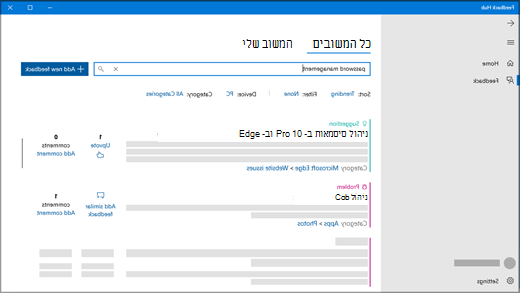
בסרגל החיפוש בחלק העליון של דף הבית של האפליקציה 'מרכז המשוב', הקלד את הבעיה או את ההצעה שלך ולאחר מכן בחר בסמל
 החיפוש בקצה השמאלי של סרגל החיפוש.
חפש משוב דומה לשלך בתוצאות החיפוש. ככל שהשאילתה שלך תהיה ספציפית יותר, כך יגדל הסיכוי שיוצג משוב שדומה לשלך.
- אם אתה מוצא הצעה דומה להצעה שלך, בחר בעד.
- אם אתה מוצא בעיה דומה לשלך, תוכל להצביע בעד או לבחור ספק משוב דומה ובצע את ההוראות שעל המסך כדי להוסיף חוויה משלך, החל משלב 4.
- אם אינך מוצא משוב או משוב שתואם לשלך, בחר בלחצן תן משוב חדש משמאל לסרגל החיפוש והוסף משלך!
הוספת משוב
הערה
הנה כמה הנחיות למשוב טוב
- נסה כותרת תמציתית ותאורית. פעולה זו תעזור לאחרים למצוא את המשוב שלך ולהצביע בעדו.
- שלח מחשבה אחת לכל משוב.
- מידע על המכשיר שלך, מערכת ההפעלה והאפליקציות כלול באופן אוטומטי בכל משוב מדווח.
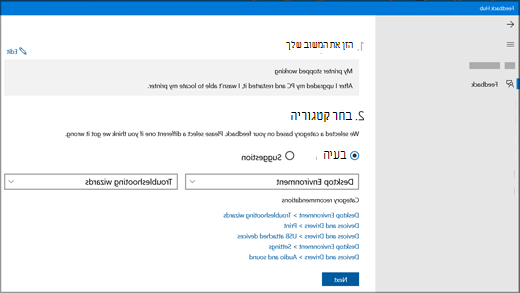
שלב 1. הזן את המשוב שלך
- בחר משוב מהתפריט. בתיבה סכם את המשוב שלך , ספק כותרת תמציתית ותיאורית לבעיה או להצעה שלך.
- בתיבה הסבר בפירוט רב יותר (אופציונלי), באפשרותך לתת לנו מידע ספציפי יותר, כגון איך נתקלת בבעיה.
- בחר הבא.
שלב 2. בחר קטגוריה
תחת בחר קטגוריה, בחר אם זוהי בעיה או הצעה.
ודא ששדות הקטגוריה וקטגוריית המשנה משקפים כראוי את הבעיה. אנו מאכלסים מראש באופן אוטומטי את הקטגוריה ואת קטגוריית המשנה בהתבסס על הכותרת שלך, אך באפשרותך לשנות אותן במידת הצורך.
הערה
לדוגמה, אם המדפסת שלך הפסיקה לפעול, תבחר התקנים ומנהלי התקנים ולאחר מכן הדפס כקטגוריית המשנה.
בחר הבא.
שלב 3. חיפוש משוב דומה
תחת חפש משוב דומה:
- אם אתה רואה משוב דומה לשלך, בחר אותו ולאחר מכן בחר קישור אל, צור באג חדש או אפשר קביעת סדר עדיפויות למשוב. אם אינך בטוח באיזה מהם לבחור, בחר אפשר קביעת סדר עדיפויות למשוב.
- אם שום דבר לא תואם, בחר צור באג חדש תחת משוב חדש.
בחר הבא.
שלב 4. הוסף פרטים נוספים
אם המשוב שלך הוא הצעה, תועבר ישירות אל קבצים מצורפים (אופציונלי).
אם המשוב שלך הוא בעיה:
תחת 'הוסף פרטים נוספים', בחר שקול בעיה זו כבעיית חסימה אם אתה סבור שהבעיה מצריכה תשומת לב דחופה יותר.
לאחר מכן , תחת איזה מהמשפטים הבאים מתאר בצורה הטובה ביותר את הבעיה שלך?, בחר את הפריט שמתאר את הבעיה בצורה הטובה ביותר.
הערה
בהתאם לקטגוריה ולקטגוריית המשנה שבחרת קודם לכן, ייתכן שיהיו שאלות נוספות.
קבצים מצורפים (אופציונלי)
תחת קבצים מצורפים (אופציונלי) תוכל לבחור מבין האפשרויות הבאות: צרף צילום מסך, צרף קובץ ו/או צור מחדש את הבעיה שלי או הקלט את ההצעה שלי.
שחזר את הבעיה שלי
כדי ליצור מחדש את הבעיה באמצעות לכידת מסך:
- בחר שחזר את הבעיה שלי כדי לתעד את הבעיה שבה נתקלת כדי שנוכל לראות מה קרה.
- לצד כלול נתונים אודות, בחר אילו סוגי נתונים לשלוח ובחר כלול צילומי מסך של כל שלב אם ברצונך לשלוח צילומי מסך. לאחר מכן בחר 'התחל הקלטה'.
- בצע את השלבים שהובילו לבעיה.
- לאחר השלמת השלבים, בחר 'הפסק הקלטה'.
הקלט את ההצעה שלי
כדי להקליט את ההצעה שלך באמצעות לכידת מסך:
בחר 'הקלט את ההצעה שלי' ולאחר מכן בחר 'התחל הקלטה'.
בצע את השלבים הקשורים להצעה שלך.
לאחר השלמת השלבים, בחר 'הפסק הקלטה'.
הערה
- באפשרותך לסגור את מרכז המשוב במידת הצורך וההקלטה תמשיך.
- למרות שההקלטה היא אופציונלית, זו דרך טובה לעזור ל- Microsoft לקבוע את הגורם לבעיה או להציג באופן חזותי את ההצעה.
צירוף צילום מסך
כדי לשלוח צילום מסך כדי לעזור להציג את הבעיה או את ההצעה:
עבור אל המקום שבו הבעיה או ההצעה מוצגות על גבי המסך, ולאחר מכן הקש על מקש + סמל WindowsPrtScn (Print screen) כדי ליצור צילום מסך.
בחר 'צרף צילום מסך>'בחר צילום מסך, עבור אל תמונות > תיקיית צילומי מסך, בחר את צילומי המסך שברצונך לשלוח ולאחר מכן בחר פתח.
עצה
הקשה על מקש
+ סמל WindowsF מצלמת צילום מסך ולאחר מכן פותחת את האפליקציה 'מרכז המשוב' ומעלה באופן אוטומטי את צילום המסך לכרטיסיה 'משוב'. בצע את ההוראות שעל המסך כדי לפרט את הבעיה שבה נתקלת.
צירוף קובץ
כדי לשלוח קובץ מצורף הקשור לבעיה או להצעה:
- בחר צרף קובץ, בחר את הקובץ שברצונך לצרף ולאחר מכן בחר פתח.
שלח את הבעיה או ההצעה שלך
- בחר באפשרות שמירת עותק מקומי של אבחון וקבצים מצורפים שנוצרו בעת מתן משוב , אם ברצונך עותק לעיון משלך.
- בהתבסס על הגדרות מדידת השימוש שלך, ייתכן שתראה תיבת סימון המציינת שאני מסכים לשלוח קבצים מצורפים ואבחון ל- Microsoft יחד עם המשוב שלי. אם כן, הקפד לבדוק זאת.
- בחר באפשרות שלח.
בצע פעולות רבות יותר כמשתתף Windows Insider
מרכז המשוב הופך לחזק אף יותר כאשר אתה חבר בתוכנית למשתתפי Windows Insider, שבה ניתן לבחון תכונות קרובות של Windows, לקבל עצות מקהילת Insider הגלובלית ועוד הרבה יותר!
כמשתתף בתוכנית Windows Insider, השתמש באפליקציה 'מרכז המשוב' כדי:
- קרא הודעות על גירסאות Build של Windows Insider וההתקדמות בגירסאות עתידיות של Windows.
- השתתף במשימות שנועדו לסייע בבדיקת תכונות חדשות של Windows.
- קבל גישה להישגים על סמך מתן משוב והשלמת משימות.
לקבלת מידע נוסף על התוכנית למשתתפי Windows Insider ועל אופן ההצטרפות שלה, בקר באתר של Windows Insider .