סיכום
כעת קל יותר לשמור על עדכניותו של Windows עם כל התכונות והשיפורים האחרונים, ועם פחות הפרעות והפעלות מחדש בזמנים שבהם אתה הכי זקוק למחשב.
החדשות הטובות הן שאינך צריך לעשות דבר כדי לקבל את העדכונים האחרונים, מכיוון שהם יורדו ויותקנו באופן אוטומטי כאשר יהיו זמינים (אלא אם כן אתה משתמש בחיבור לפי שימוש, עדכונים יורדו רק לאחר שתקבל אותם).
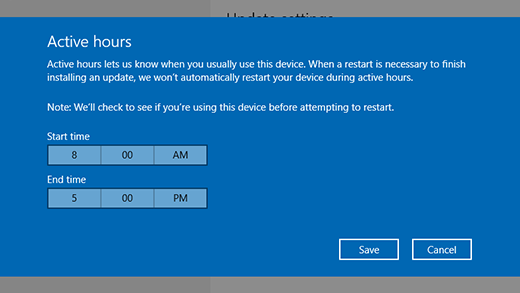
מדי פעם, ייתכן שיהיה צורך להפעיל מחדש את המחשב כדי לסיים את התקנת העדכונים. באפשרותך לקבוע שעות פעילות כדי שנדע מתי אתה משתמש בדרך כלל במחשב לצורך מניעה של הפעלות מחדש בזמנים לא נוחים.
קיימות שתי דרכים לקביעת שעות פעילות ב- Windows 11.
הגדר את Windows להתאים באופן אוטומטי שעות פעילות בהתבסס על פעילות המכשיר שלך
- בחר 'התחל
 >הגדרות'
 >אפשרויות מתקדמותשל Windows Update
 >.
>.
- בחר שעות פעילות ולאחר מכן בחר אוטומטית מהתפריט הנפתח התאמת שעות פעילות .
בחר שעות פעילות משלך
- בחר 'התחל>הגדרות'>אפשרויות מתקדמותשל Windows Update>.
- בחר שעות פעילות ולאחר מכן בחר ידנית מהתפריט הנפתח התאמת שעות פעילות .
הערה
התמיכה עבור Windows 10 הסתיימה ב- 14 באוקטובר 2025
- לאחר 14 באוקטובר 2025, Microsoft לא תספק עוד עדכוני תוכנה ללא תשלום מ- Windows Update, סיוע טכני או תיקוני אבטחה עבור Windows 10. המחשב שלך עדיין יפעל, אך אנו ממליצים לעבור ל- Windows 11.
-
למידע נוסף
סיכום
כעת קל יותר לשמור על עדכניותו של Windows עם כל התכונות והשיפורים האחרונים, ועם פחות הפרעות והפעלות מחדש בזמנים שבהם אתה הכי זקוק למחשב.
החדשות הטובות הן שאינך צריך לעשות דבר כדי לקבל את העדכונים האחרונים, מכיוון שהם יורדו ויותקנו באופן אוטומטי כאשר יהיו זמינים (אלא אם כן אתה משתמש בחיבור לפי שימוש, עדכונים יורדו רק לאחר שתקבל אותם).
מדי פעם, ייתכן שיהיה צורך להפעיל מחדש את המחשב כדי לסיים את התקנת העדכונים. באפשרותך לקבוע שעות פעילות כדי שנדע מתי אתה משתמש בדרך כלל במחשב לצורך מניעה של הפעלות מחדש בזמנים לא נוחים.
קיימות שתי דרכים לקביעת שעות פעילות ב- Windows 10.
הגדר את Windows להתאים באופן אוטומטי שעות פעילות בהתבסס על פעילות המכשיר שלך
- בחר 'התחל' ולאחר מכן בחר 'עדכון הגדרות'
 >& 'אבטחת
 >Windows Update' ולאחר מכן בחר 'שנה שעות פעילות'.
- הפעל את האפשרות 'מתאים באופן אוטומטי שעות פעילות' עבור מכשיר זה בהתאם לפעילות. לאחר מכן, בחר שמור.
בחר שעות פעילות משלך
- בחר 'התחל' ולאחר מכן בחר 'עדכון הגדרות'>& 'אבטחת>Windows Update' ולאחר מכן בחר 'שנה שעות פעילות'.
- ליד שעות הפעילות הנוכחיות שלך, בחר שנה. בחר את זמן ההתחלה והסיום עבור שעות הפעילות שלך. לאחר מכן, בחר שמור.