סיכום
מצב צריכת חשמל ב- Windows מאפשר לך לבחור בין חיי סוללה טובים יותר, ביצועים טובים יותר או חוויה מאוזנת. שנה את מצב צריכת החשמל כך שיתאים למה שאתה מבצע, כגון עבודה מנותקת מהחשמל, צפייה בסרטוני וידאו או הפעלת אפליקציות הצורכות ביצועים עתירי ביצועים.
כדי לשנות את מצב צריכת החשמל:
בחר 'התחל > הגדרות' > צריכת חשמל & סוללה של המערכת>.
תחת 'מצב צריכת חשמל', בחר את האפשרות הרצויה עבור ' סוללה מחוברת' או 'סוללה מופעלת':
-
יעילות החשמל הטובה ביותר - חוסך בחיי הסוללה.
-
מאוזן - מאזן את הביצועים והסוללה.
-
ביצועים מיטביים - ממקסם את הביצועים.
הערה
אם אינך יכול לשנות את מצב צריכת החשמל, ייתכן שנבחרה תוכנית צריכת חשמל מותאמת אישית. פתח את 'אפשרויות צריכת חשמל של מערכת ואבטחה>' של לוח הבקרה >ולאחר מכן בחר 'מאוזן'.
הערה
-
התמיכה עבור Windows 10 הסתיימה ב- 14 באוקטובר 2025
- לאחר 14 באוקטובר 2025, Microsoft לא תספק עוד עדכוני תוכנה ללא תשלום מ- Windows Update, סיוע טכני או תיקוני אבטחה עבור Windows 10. המחשב שלך עדיין יפעל, אך אנו ממליצים לעבור ל- Windows 11.
-
למידע נוסף
סיכום
מצב צריכת חשמל ב- Windows מאפשר לך לבחור בין חיי סוללה טובים יותר, ביצועים טובים יותר או חוויה מאוזנת. שנה את מצב צריכת החשמל כך שיתאים למה שאתה מבצע, כגון עבודה מנותקת מהחשמל, צפייה בסרטוני וידאו או הפעלת אפליקציות הצורכות ביצועים עתירי ביצועים.
כדי לשנות את מצב צריכת החשמל במהירות, בחר בסמל סוללה בשורת המשימות, ולאחר מכן גרור את המחוון אל מצב צריכת החשמל הרצוי.
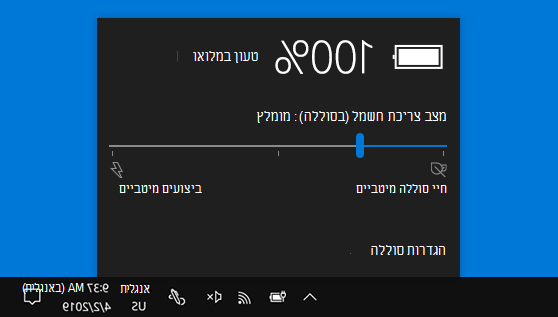
הערה: הגדרה זו אינה זמינה בכל מחשבי Windows 10. הדבר תלוי בחומרת המחשב וביצרן שלו. המחשב חייב לפעול עם Windows 10, גירסה 1703 ואילך.
