

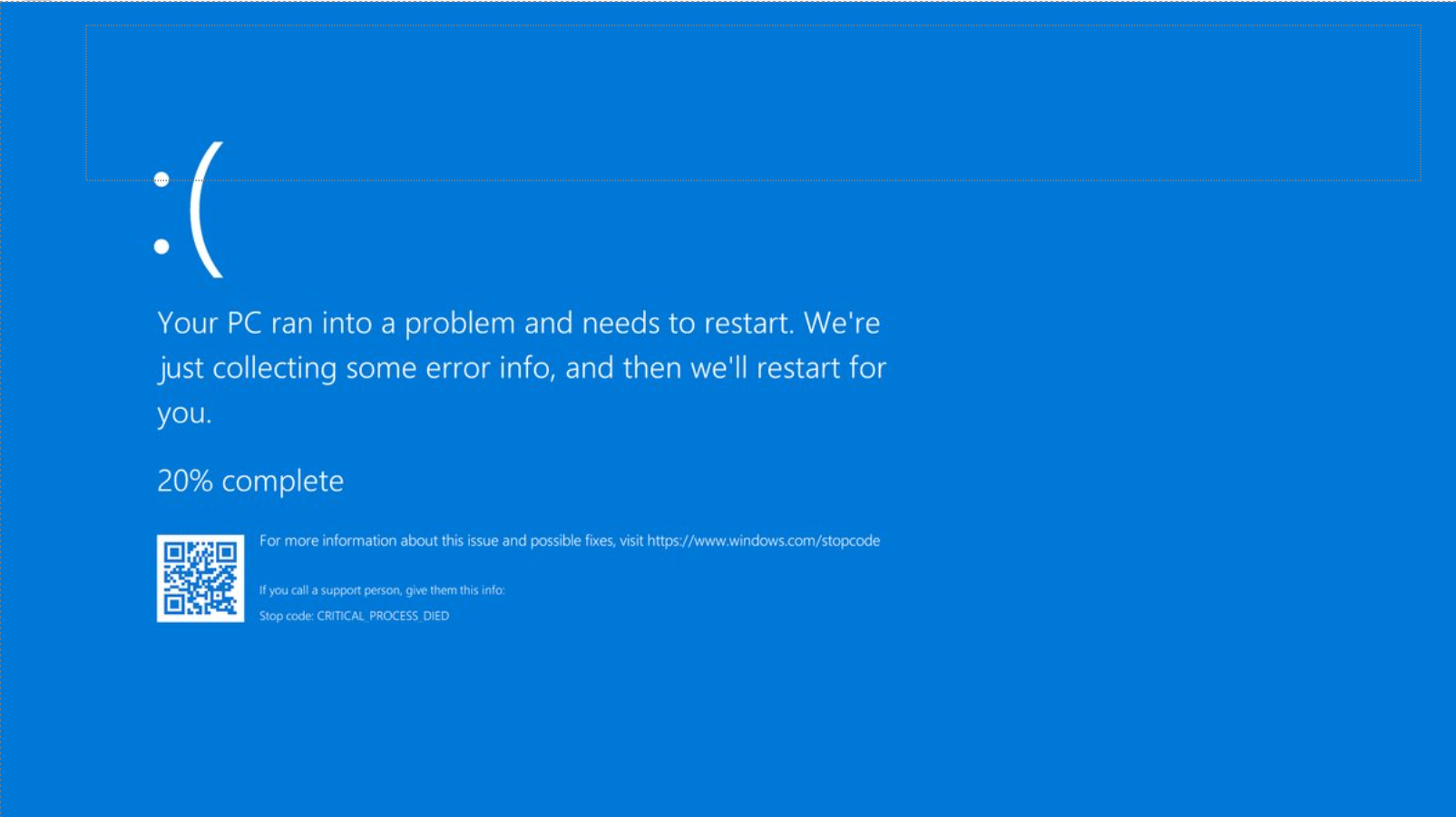
Windows 11 עשוי להיכבות או לבצע הפעלה מחדש באופן בלתי צפוי כאשר מתרחשת בעיה חמורה, מה שגורם לך לראות לרגע הודעת שגיאה, כגון "המכשיר שלך נתקל בבעיה ויש להפעיל אותו מחדש". לאחר מכן Windows 11 יופעל מחדש באופן אוטומטי. פעולה זו נקראת גם שגיאת קוד עצירה,בדיקת באגים,שגיאת ליבה, או שגיאת מסך כחול, או שגיאת מסך שחור, או BSOD.
הערה
עבור מסך ריק, המכונה לעתים קרובות "מסך שחור" בשל המראה שלו, ללא קוד שגיאת עצירה או עם סמן עליו, ראה פתרון בעיות של מסכים ריקים ב- Windows.
הפעלה מחדש לא צפויה עשויה להיגרם על-ידי התקן חומרה, מנהל ההתקן או התוכנה שלו. כדי לסייע בקביעת הגורם לבעיה, קוד עצירה, כגון PAGE_FAULT_IN_NONPAGED_AREA או MEMORY_MANAGEMENT יופיע בתחתית המסך, ואם זמין, יופיע שם המודול של הקוד שהופעל בזמן שהבעיה קרותה.
צבע המסך וההודעות עבור שגיאת קוד עצירה עשויים להשתנות, בהתאם לגירסה של Windows 11 שבה אתה משתמש.
Windows 11, גרסה 24H2 ואילך:

Windows 11, גרסה 23H2 ואילך:
שלבי פתרון בעיות בסיסיים עבור Windows 11 מסכים כחולים, מסכים שחורים ושגיאות קוד עצירה
ברוב המקרים כאשר Windows 11 מופעל מחדש באופן בלתי צפוי, הבעיה נפתרת על-ידי ההפעלה מחדש ולא נדרשת פעולה נוספת. עם זאת, אם Windows 11 מופעל מחדש לעתים קרובות עקב אותה שגיאת קוד עצירה, נסה את השלבים הבסיסיים הבאים לפתרון בעיות כדי לפתור את הבעיה:
- הסר את כל החומרה החדשה. אם הוספת חומרה חדשה למחשב לפני השגיאה, כבה את המחשב, הסר את החומרה ונסה להפעיל מחדש.
- הפעל את מחשב ה- PC מחדש במצב בטוח. אם אתה נתקל בבעיות בעת ביצוע הפעלה מחדש, באפשרותך להפעיל את המחשב במצב בטוח. ראה הפעלת המחשב במצב בטוח ב- Windows 11 לקבלת פרטים. ממצב בטוח, תוכל לנסות את השלבים הנותרים לפתרון בעיות.
- בדוק את מנהל ההתקנים. לחץ לחיצה ימנית על לחצן התחל ובחר מנהל ההתקנים. בדוק אם התקנים מסוימים מסומנים בסימן הקריאה (!). לחץ באמצעות לחצן העכבר הימני על ההתקן ובחר 'עדכן מנהל התקן'. אם עדכון מנהל ההתקן לא עוזר, נסה להפוך את ההתקן ללא זמין או להסיר את התקנתו.
- בדוק אם יש מספיק שטח פנוי בכונן הקשיח. מערכת ההפעלה ויישומים מסוימים דורשים מספיק שטח פנוי כדי ליצור קבצי החלפה ולבצע פונקציות אחרות. בהתבסס על תצורת המערכת, הדרישה המדויקת משתנה, אך מומלץ שיהיו 10% עד 15% מהשטח הפנוי זמין.
-
התקן את העדכונים האחרונים של Windows 11. כדי לבדוק אם קיימים עדכונים, בחר 'התחל
 >הגדרות
 >' Windows Update
 ולאחר מכן בחר 'בדוק אם קיימים עדכונים'.
- שחזר את Windows 11. אם אף אחד מהשלבים האלה לא עוזר, נסה לשחזר את Windows 11 באמצעות נקודת שחזור מערכת, או אחת מהאפשרויות האחרות המפורטות באפשרויות שחזור ב- Windows 11. בחר את אפשרות השחזור המתאימה ביותר לתרחיש שלך.
אם אתה מומחה IT או משתמש מתקדם, באפשרותך לנסות שלבי פתרון בעיות מתקדמים עבור Windows מסכים כחולים, מסכים שחורים ושגיאות קוד עצירה.

 & 'אבטחה
