הנה כמה פעולות שתוכל לבצע כדי להאריך את חיי הסוללה של המחשב.
בחר הגדרות לחיסכון באנרגיה
באפשרותך להוריד את טביעת הרגל הפחמן של המכשיר שלך ולעזור לסוללה להימשך זמן רב יותר. המקטע 'המלצות אנרגיה ' הוא מקום מהיר כאשר אתה מחפש אוסף של הגדרות המשפיעות על צריכת החשמל שלך.
בחר התחל , ולאחר
  > מכן בחר הגדרותהגדרותמערכת
 >הפעלה & אנרגיה
 >בסוללה.
בחר החל את כל ההגדרות או כוונן אותן בנפרד וסביר להניח שישתתמו בצריכת חשמל גבוהה יותר מהמוצע, כגון בהירות מסך, שומר מסך וכמה זמן המכשיר שלך יכול להיות לא פעיל לפני שהוא עובר למצב שינה או כיבוי. כדי ללמוד על כל הגדרה, ראה מידע נוסף על המלצות אנרגיה.
השתמש בחיסכון באנרגיה
'חיסכון באנרגיה' מנהל באופן אוטומטי תהליכי מערכת ושימוש בצריכת חשמל לקבלת איזון מיטבי של ביצועי המחשב ו חיי סוללה ארוכים יותר.
בחר הפעל>SettingsApp>System>Power & . אם ברצונך להפעיל את חיסכון באנרגיה בכל פעם שהסוללה יורדת מתחת לרמה מסוימת, בחר באפשרות חיסכון באנרגיה כדי להרחיב את האפשרויות, לצד הפעל חיסכון באנרגיה כאשר רמת הסוללה נמצאת ב, בחר את רמת הסוללה הרצויה. כדי להפעיל חיסכון באנרגיה כעת ולהשאיר אותו מופעל עד הפעם הבאה שתחבר את המחשב, הגדר את השתמש תמיד בחיסכון באנרגיה למצב מופעל, או בחר את סמל הסוללה באזור ההודעות ולאחר מכן בחר את ההגדרה המהירה חיסכון באנרגיה.
שינוי הגדרות תצוגה
באפשרותך להתאים חלק מהגדרות התצוגה של ה- PC כדי לסייע להארכת חיי הסוללה. לדוגמה:
| הגדר משך זמן קצר יותר עבור תצוגה פעילה. |
בחר הפעל את>SettingsApp>System>Power &>מסך ושינה של הסוללה. עבור הפעלה באמצעות הסוללה, כבה את המסך שלי לאחר מכן, בחר משך זמן קצר יותר.
פתיחת הגדרות & של Power |
| הפחת את בהירות התצוגה. |
בחר הפעל>>> > > . נקה את תיבת הסימון שנה את הבהירות באופן אוטומטי כאשר התאורה משתנה או את תיבת הסימון עזור לשפר את הסוללה על-ידי מיטוב התוכן המוצג והבהירות (אם מופיע) ולאחר מכן השתמש במחוון כדי להגדיר את רמת הבהירות הרצויה. . נקה את תיבת הסימון שנה את הבהירות באופן אוטומטי כאשר התאורה משתנה או את תיבת הסימון עזור לשפר את הסוללה על-ידי מיטוב התוכן המוצג והבהירות (אם מופיע) ולאחר מכן השתמש במחוון כדי להגדיר את רמת הבהירות הרצויה.
פתיחת הגדרות תצוגה |
| הפחת את קצב הרענון של המסך. |
קצב רענון גבוה יותר יספק תנועה חלקה יותר בצג, אך הוא גם ישתמש בצריכת חשמל גבוהה יותר. אם ברצונך להוריד את קצב הרענון של המסך, בחר התחל>Settingsהגדרות>>Display>התקן תצוגה . עבור בחר קצב רענון, בחר קצב נמוך יותר. |
| בחר אפשרויות גרפיקה מותאמות אישית עבור יישום. |
בחר הפעל את>SettingsApp>System>Display>Graphics. תחת אפשרויות מותאמות אישית עבור אפליקציות, בחר אפליקציה, בחר אפשרויות ולאחר מכן בחר חיסכון בצריכת חשמל. |
| השתמש ברקע כהה. |
 בחר התחל>>מברשת> רקע למברשת
 מכן בחר תמונה כהה או צבע מלא כהה. מכן בחר תמונה כהה או צבע מלא כהה.
פתיחת הגדרות הרקע |
| השתמש בערכת נושא כהה. |
בחר התחללוגוההתאמה>>אישיתערכות>> נושא של מברשתנוכחית ולאחר מכן בחר ערכת נושא כהה.
פתיחת הגדרות של 'ערכות נושא' |
שנה הגדרות צריכת חשמל
התאם חלק מהגדרות צריכת החשמל של המחשב כדי להאריך את חיי הסוללה. לדוגמה:
| אפשר ל- Windows לשנות עבורך חלק מהגדרות צריכת החשמל באופן אוטומטי. |
בחר התחל >>>> פתרון בעיות תיקון פותרי בעיות מכן בחר הפעל לצד Power >>>> פתרון בעיות תיקון פותרי בעיות מכן בחר הפעל לצד Power . .
פתח את פותר הבעיות |
| הגדר משך זמן קצר למעבר המחשב למצב שינה. |
בחר הפעל את>SettingsApp>System>Power &>מסך ושינה של הסוללה. עבור על כוח סוללה, העבר את המכשיר שלי למצב שינה לאחר, בחר משך זמן קצר יותר.
פתיחת הגדרות & של Power |
| שנה את הגדרת הפעילות ברקע עבור אפליקציות מסוימות. |
אפליקציות מסוימות מאפשרות לך לנהל פעילות ברקע. אם אתה מציין כי אפליקציה משתמשת בסוללה רבה בעת הפעלתה ברקע, באפשרותך לשנות את ההגדרה עבור אפליקציות שמאפשרות זאת. בחר הפעל את>SettingsApp>System>Power &שימוש בסוללה>. תחת שימוש בסוללה לכל אפליקציה, ראה אילו אפליקציות עשויות להשתמש בסוללה נוספת ברקע. עבור אפליקציה אשר מאפשרת לך לנהל את הפעילות ברקע, בחר אפשרויות נוספות >של פעילות רקע. בדף ההגדרות של יישום זה, שנה את ההגדרה עבור אפשר לאפליקציה זו לפעול ברקע. >של פעילות רקע. בדף ההגדרות של יישום זה, שנה את ההגדרה עבור אפשר לאפליקציה זו לפעול ברקע. |
| סגור את מכסה המחשב. |
רוב המחשבים הנישאים יכולים לעבור למצב שינה באופן אוטומטי על-ידי סגירת המכסה. כדי להגדיר זאת, בחר חיפוש בשורת המשימות, הזן לוח הבקרה ולאחר מכן בחר אותו ברשימת התוצאות. ב לוח הבקרה בחר אפשרויות הפעלה בחר>מה קורה בעת סגירת המכסה. בשורת המשימות, הזן לוח הבקרה ולאחר מכן בחר אותו ברשימת התוצאות. ב לוח הבקרה בחר אפשרויות הפעלה בחר>מה קורה בעת סגירת המכסה. |
| בחר מצב צריכת חשמל יעיל יותר. |
בחר הפעל>SettingsApp>System>Power & . עבור מצב צריכת חשמל, בחר מצב צריכת חשמל יעיל יותר.
אפשרות זו אינה זמינה בכל המחשבים והיא תלויה בחומרת המחשב וביצרן. |
| לחץ על לחצן ההפעלה. |
רוב המחשבים מאפשרים לך לכבות את הצג, לכבות אותו, לעבור למצב שינה או לעבור למצב שינה (hibernate) בלחצן ההפעלה.
כדי לבחור מה עושים לחצני ההפעלה, בחר חיפוש חיפוש בשורת המשימות, הזן לוח הבקרה ולאחר מכן בחר אותו מרשימת התוצאות. ב לוח הבקרה בחר אפשרויות הפעלה ולאחר מכן בחר מה עושים לחצני ההפעלה. |
| בחר אפשרויות סוללה שונות להפעלת סרטוני וידאו באמצעות הסוללה. |
בחר הפעל את> אפליקציית> אפליקציית> >הפעלת וידאו . עבור אפשרויות סוללה, בחר מיטוב עבור חיי הסוללה. כדי לסייע בחיסכון בצריכת הסוללה, בחר בתיבת הסימון הפעל וידאו ברזולוציה נמוכה יותר בעת שימוש בסוללה. >הפעלת וידאו . עבור אפשרויות סוללה, בחר מיטוב עבור חיי הסוללה. כדי לסייע בחיסכון בצריכת הסוללה, בחר בתיבת הסימון הפעל וידאו ברזולוציה נמוכה יותר בעת שימוש בסוללה. |
עוד פעולות שאפשר לבצע
| השאר את המחשב מחובר לחשמל עד שהוא ייטען במלואו. |
כדי לבדוק את רמת הסוללה של המחשב, בחר הפעל >>>הפעלה & . בחלק העליון תוכל לראות את רמת הסוללה הנוכחית ואת האופן שבו רמת הסוללה משתנה לאורך כל היום. |
| הפעל מחדש את המחשב. |
פעולה זו יכולה לפעמים לפתור בעיות שעלולות לקצר את חיי הסוללה. בחר התחל , ולאחר מכן בחר Power> . . |
| הפעל מצב טיסה אם אינך זקוק לאינטרנט, Bluetooth או תקשורת אלחוטית אחרת. |
בחר התחל>>רשת & לאינטרנט , ולאחר מכן הפעל מצב טיסה לאינטרנט , ולאחר מכן הפעל מצב טיסה . .
פתיחת הגדרות מצב טיסה |
בחר הגדרות לחיסכון באנרגיה
באפשרותך להוריד את טביעת הרגל הפחמן של המכשיר שלך ולעזור לסוללה להימשך זמן רב יותר. המקטע 'המלצות אנרגיה ' הוא מקום מהיר כאשר אתה מחפש אוסף של הגדרות המשפיעות על צריכת החשמל שלך.
בחר התחל , ולאחר > מכן בחר הגדרותהגדרותמערכת>הפעלה & אנרגיה>בסוללה.
בחר החל את כל ההגדרות או כוונן אותן בנפרד וסביר להניח שישתתמו בצריכת חשמל גבוהה יותר מהמוצע, כגון בהירות מסך, שומר מסך וכמה זמן המכשיר שלך יכול להיות לא פעיל לפני שהוא עובר למצב שינה או כיבוי. כדי ללמוד על כל הגדרה, ראה מידע נוסף על המלצות אנרגיה.
שימוש בתכונה 'חיסכון בצריכת הסוללה'
כאשר התכונה 'חיסכון בצריכת הסוללה' מופעלת, המחשב מכבה באופן זמני כמה דברים שצורכים הרבה מתח סוללה, כמו סינכרון אוטומטי של הדואר האלקטרוני ולוח השנה, עדכוני אריחים חיים עדכונים ואפליקציות שבהן אינך משתמש באופן פעיל. התכונה 'חיסכון בצריכת הסוללה' מספקת את הדרך הקלה ביותר להארכת חיי הסוללה.
בחר הפעל>SettingsApp>System>Power & . אם ברצונך שהאפשרות חיסכון בצריכת הסוללה תיפעל בכל פעם שהסוללה יורדת מתחת לרמה מסוימת, בחר חיסכון בצריכת הסוללה ולאחר מכן בחר את רמת הסוללה הרצויה. כדי להפעיל את התכונה 'חיסכון בצריכת הסוללה' ולהשאיר אותה מופעלת עד בפעם הבאה שתחבר את המחשב, בחר הפעל כעת לצד חיסכון בצריכת הסוללה, או בחר את סמל הסוללה באזור ההודעות ולאחר מכן בחר את ההגדרה המהירה חיסכון בצריכת הסוללה.
שינוי הגדרות תצוגה
באפשרותך להתאים חלק מהגדרות התצוגה של ה- PC כדי לסייע להארכת חיי הסוללה. לדוגמה:
| הגדר משך זמן קצר יותר עבור תצוגה פעילה. |
בחר הפעל את>SettingsApp>System>Power &>מסך ושינה של הסוללה. עבור הפעלה באמצעות הסוללה, כבה את המסך שלי לאחר מכן, בחר משך זמן קצר יותר.
פתיחת הגדרות & של Power |
| הפחת את בהירות התצוגה. |
בחר הפעל>>>> . נקה את תיבת הסימון שנה את הבהירות באופן אוטומטי כאשר התאורה משתנה או את תיבת הסימון עזור לשפר את הסוללה על-ידי מיטוב התוכן המוצג והבהירות (אם מופיע) ולאחר מכן השתמש במחוון כדי להגדיר את רמת הבהירות הרצויה.
פתיחת הגדרות תצוגה |
| הפחת את קצב הרענון של המסך. |
קצב רענון גבוה יותר יספק תנועה חלקה יותר בצג, אך הוא גם ישתמש בצריכת חשמל גבוהה יותר. אם ברצונך להוריד את קצב הרענון של המסך, בחר התחל>Settingsהגדרות>>Display>התקן תצוגה . עבור בחר קצב רענון, בחר קצב נמוך יותר. |
| בחר אפשרויות גרפיקה מותאמות אישית עבור יישום. |
בחר הפעל את>SettingsApp>System>Display>Graphics. תחת אפשרויות מותאמות אישית עבור אפליקציות, בחר אפליקציה, בחר אפשרויות ולאחר מכן בחר חיסכון בצריכת חשמל. |
| השתמש ברקע כהה. |
בחר התחל>>מברשת> רקע למברשת מכן בחר תמונה כהה או צבע מלא כהה.
פתיחת הגדרות הרקע |
| השתמש בערכת נושא כהה. |
בחר התחללוגוההתאמה>>אישיתערכות>> נושא של מברשתנוכחית ולאחר מכן בחר ערכת נושא כהה.
פתיחת הגדרות של 'ערכות נושא' |
שנה הגדרות צריכת חשמל
התאם חלק מהגדרות צריכת החשמל של המחשב כדי להאריך את חיי הסוללה. לדוגמה:
| אפשר ל- Windows לשנות עבורך חלק מהגדרות צריכת החשמל באופן אוטומטי. |
בחר התחל>>>> פתרון בעיות תיקון פותרי בעיות מכן בחר הפעל לצד Power .
פתח את פותר הבעיות |
| הגדר משך זמן קצר למעבר המחשב למצב שינה. |
בחר הפעל את>SettingsApp>System>Power &>מסך ושינה של הסוללה. עבור על כוח סוללה, העבר את המכשיר שלי למצב שינה לאחר, בחר משך זמן קצר יותר.
פתיחת הגדרות & של Power |
| שנה את הגדרת הפעילות ברקע עבור אפליקציות מסוימות. |
אפליקציות מסוימות מאפשרות לך לנהל פעילות ברקע. אם אתה מציין כי אפליקציה משתמשת בסוללה רבה בעת הפעלתה ברקע, באפשרותך לשנות את ההגדרה עבור אפליקציות שמאפשרות זאת. בחר הפעל את>SettingsApp>System>Power &שימוש בסוללה>. תחת שימוש בסוללה לכל אפליקציה, ראה אילו אפליקציות עשויות להשתמש בסוללה נוספת ברקע. עבור אפליקציה אשר מאפשרת לך לנהל את הפעילות ברקע, בחר אפשרויות נוספות>של פעילות רקע. בדף ההגדרות של יישום זה, שנה את ההגדרה עבור אפשר לאפליקציה זו לפעול ברקע. |
| סגור את מכסה המחשב. |
רוב המחשבים הנישאים יכולים לעבור למצב שינה באופן אוטומטי על-ידי סגירת המכסה. כדי להגדיר זאת, בחר חיפוש בשורת המשימות, הזן לוח הבקרה ולאחר מכן בחר אותו ברשימת התוצאות. ב לוח הבקרה בחר אפשרויות הפעלה בחר>מה קורה בעת סגירת המכסה. |
| בחר מצב צריכת חשמל יעיל יותר. |
בחר הפעל>SettingsApp>System>Power & . עבור מצב צריכת חשמל, בחר מצב צריכת חשמל יעיל יותר.
אפשרות זו אינה זמינה בכל המחשבים והיא תלויה בחומרת המחשב וביצרן. |
| לחץ על לחצן ההפעלה. |
רוב המחשבים מאפשרים לך לכבות את הצג, לכבות אותו, לעבור למצב שינה או לעבור למצב שינה (hibernate) בלחצן ההפעלה.
כדי לבחור מה עושים לחצני ההפעלה, בחר חיפוש חיפוש בשורת המשימות, הזן לוח הבקרה ולאחר מכן בחר אותו מרשימת התוצאות. ב לוח הבקרה בחר אפשרויות הפעלה ולאחר מכן בחר מה עושים לחצני ההפעלה. |
| בחר אפשרויות סוללה שונות להפעלת סרטוני וידאו באמצעות הסוללה. |
בחר הפעל את>אפליקציית>>הפעלת וידאו . עבור אפשרויות סוללה, בחר מיטוב עבור חיי הסוללה. כדי לסייע בחיסכון בצריכת הסוללה, בחר בתיבת הסימון הפעל וידאו ברזולוציה נמוכה יותר בעת שימוש בסוללה. |
עוד פעולות שאפשר לבצע
| השאר את המחשב מחובר לחשמל עד שהוא ייטען במלואו. |
כדי לבדוק את רמת הסוללה של המחשב, בחר הפעל >>>הפעלה & . בחלק העליון תוכל לראות את רמת הסוללה הנוכחית ואת האופן שבו רמת הסוללה משתנה לאורך כל היום. |
| הפעל מחדש את המחשב. |
פעולה זו יכולה לפעמים לפתור בעיות שעלולות לקצר את חיי הסוללה. בחר התחל , ולאחר מכן בחר Power> . |
| הפעל מצב טיסה אם אינך זקוק לאינטרנט, Bluetooth או תקשורת אלחוטית אחרת. |
בחר התחל>>רשת & לאינטרנט , ולאחר מכן הפעל מצב טיסה .
פתיחת הגדרות מצב טיסה |
שימוש בתכונה 'חיסכון בצריכת הסוללה'
כאשר התכונה 'חיסכון בצריכת הסוללה' מופעלת, המחשב מכבה באופן זמני כמה דברים שצורכים הרבה מתח סוללה, כמו סינכרון אוטומטי של הדואר האלקטרוני ולוח השנה, עדכוני אריחים חיים עדכונים ואפליקציות שבהן אינך משתמש באופן פעיל. התכונה 'חיסכון בצריכת הסוללה' מספקת את הדרך הקלה ביותר להארכת חיי הסוללה.
בחר הפעל , ולאחר מכן בחר הגדרות >מערכת
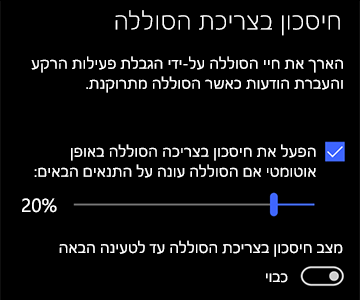
 >סוללה . אם אתה מעוניין שהתכונה 'חיסכון בצריכת הסוללה' תפעל בכל פעם שהסוללה יורדת מתחת לרמה מסוימת, בחר הפעל חיסכון בצריכת הסוללה באופן אוטומטי אם הסוללה יורדת מתחת:, והגדר את הערך הרצוי. כדי להפעיל את 'חיסכון בצריכת הסוללה' כך שיפעל עד לפעם הבאה שתחבר את המחשב, הפעל את האפשרות מצב חיסכון בצריכת הסוללה עד לטעינה הבאה.
שינוי הגדרות תצוגה
באפשרותך להתאים חלק מהגדרות התצוגה של ה- PC כדי לסייע להארכת חיי הסוללה. לדוגמה:
| הגדר משך זמן קצר יותר עבור תצוגה פעילה. |
בחר בלחצן ולאחר מכן בחר> הגדרות הגדרותמערכת> הפעלה& שינה . תחת על כוח סוללה, כבה לאחר, בחר משך זמן קצר יותר.
פתיחת הגדרות & של Power |
| הפחת את בהירות התצוגה. |
בחר בלחצן ולאחר מכן בחר הגדרות>> . כבה את האפשרות שנה את הבהירות באופן אוטומטי כאשר התאורה משתנה (אם היא מופיעה), ולאחר מכן השתמש במחוון שנה בהירות כדי להגדיר את רמת הבהירות הרצויה. . כבה את האפשרות שנה את הבהירות באופן אוטומטי כאשר התאורה משתנה (אם היא מופיעה), ולאחר מכן השתמש במחוון שנה בהירות כדי להגדיר את רמת הבהירות הרצויה.
פתיחת הגדרות תצוגה |
| השתמש ברקע כהה. |
בחר בלחצן התחל, > בחר הגדרות התאמהאישית >ולאחר מכן בחר תמונה כהה או צבע מלא כהה. >ולאחר מכן בחר תמונה כהה או צבע מלא כהה.
פתיחת הגדרות הרקע |
| השתמש בערכת נושא כהה. |
בחר בלחצן התחל, בחר הגדרות> הגדרות התאמהאישית>> הגדרות של ערכותנושא ולאחר מכן בחר ערכת נושא כהה.
פתיחת הגדרות של 'ערכות נושא' |
שנה הגדרות צריכת חשמל
התאם חלק מהגדרות צריכת החשמל של המחשב כדי להאריך את חיי הסוללה. לדוגמה:
| אפשר ל- Windows לשנות עבורך חלק מהגדרות צריכת החשמל באופן אוטומטי. |
בחר בלחצן הפעל ולאחר > מכן בחר הגדרות עדכוןהגדרות & >> אבטחה סנכרון פתרון בעיות בתיקוןPower ולאחר מכן בחר הפעל את פותר הבעיות. >> אבטחה סנכרון פתרון בעיות בתיקוןPower ולאחר מכן בחר הפעל את פותר הבעיות.
פתח את פותר הבעיות |
| הגדר משך זמן קצר למעבר המחשב למצב שינה. |
בחר בלחצן ולאחר מכן בחר> הגדרות הגדרותמערכת> הפעלה& שינה . תחת תחת על כוח סוללה, המחשב עובר למצב שינה לאחר, בחר משך זמן קצר יותר.
פתיחת הגדרות & של Power |
| התנתק מרשת Wi-Fi כשהמחשב במצב שינה. |
בחר בלחצן הפעל ולאחר >> מכן בחר הגדרות הגדרות מערכת הפעלה&> כאשר המחשב שלי במצב שינה ובסוללה, התנתקמהרשת. שנה את ההגדרה לאפשרות תמיד או לאפשרות מנוהל על-ידי Windows במקום האפשרות אף פעם.
אפשרות זו אינה זמינה בכל מחשבי ה- PC והיא תלויה בחומרת המחשב וביצרן. |
| סגור את מכסה המחשב. |
רוב המחשבים הנישאים יכולים לעבור למצב שינה באופן אוטומטי על-ידי סגירת המכסה.
כדי להגדיר זאת, בחר בלחצן התחל ולאחר>> מכן בחר הגדרות הגדרות מערכת הפעלה&>> הגדרות צריכת חשמל נוספות בחר מה עושההמכסה. |
| בחר מצב צריכת חשמל נמוכה יותר. |
בחר בסמל Battery בצד השמאלי של שורת המשימות. כדי להפחית את השימוש צריכת חשמל, הזז את המחוון לכיוון חיי הסוללה הטובים ביותר.
אפשרות זו אינה זמינה בכל מחשבי ה- PC והיא תלויה בחומרת המחשב וביצרן. |
| לחץ על לחצן ההפעלה. |
רוב המחשבים מאפשרים לך לכבות את הצג, לכבות אותו, לעבור למצב שינה או לעבור למצב שינה (hibernate) באמצעות לחיצה על לחצן .
כדי לבחור מה עושים לחצני ההפעלה, בחר בלחצן הפעל את >> ולאחר מכן בחר הגדרות הגדרות מערכת הפעלה&> הגדרות צריכת חשמלנוספות ולאחר מכן בחר מה עושים לחצני ההפעלה. |
שינוי הגדרות הסינכרון
הארך את חיי הסוללה על-ידי שינוי התדירות של סינכרון המחשב. לדוגמה:
| סנכרן דואר אלקטרוני לעתים רחוקות יותר. |
בחר בלחצן ולאחר מכן > בחר הגדרות הגדרות חשבונות אנשיקשר >אלקטרוני & דואר >אלקטרוני & דואר . .
פתיחת הגדרות & דואר אלקטרוני
בחר את החשבון שברצונך לשנות ולאחר מכן בחר נהל הגדרות סינכרון>של תיבת דואר. תחת הורד דואר אלקטרוני חדש, בחר מרווח זמן ארוך יותר. |
| סנכרן רק את הדואר האלקטרוני, לוחות השנה ואנשי הקשר שאתה רוצה. |
אין צורך לסנכרן דואר אלקטרוני, לוחות שנה או אנשי קשר, אלא אם ברצונך לעשות זאת.
בחר בלחצן ולאחר מכן > בחר הגדרות הגדרות חשבונות אנשיקשר>אלקטרוני & דואר .
בחר את החשבון שברצונך לשנות ולאחר מכן בחר בלחצן נהל ולאחר מכן בחר שנה הגדרות סינכרון של תיבת דואר. במקטע אפשרויות סינכרון, בחר באפשרויות דואר אלקטרוני, לוח שנה או אנשי קשר כדי לכבות אותן. |
עוד פעולות שאפשר לבצע
| השאר את המחשב מחובר לחשמל עד שהוא ייטען במלואו. |
כדי לבדוק את רמת הסוללה של המחשב, הזז את מצביע העכבר מעל סמל Battery בשורת המשימות,>> או עבור אל הגדרות מערכת הגדרות מערכת . בשורת המשימות,>> או עבור אל הגדרות מערכת הגדרות מערכת . |
| הפעל מחדש את המחשב. |
פעולה זו יכולה לפעמים לפתור בעיות שעלולות לקצר את חיי הסוללה. בחר בלחצן הפעל ולאחר מכן בחר הפעלה מחדש >. |
| הפעל מצב טיסה אם אינך זקוק לאינטרנט, Bluetooth או תקשורת אלחוטית אחרת. |
בחר בלחצן ולאחר מכן בחר הגדרות >Network & מצב טיסה של Internet  > טיסה. > טיסה.
פתיחת הגדרות מצב טיסה |
| השתמש ב- Microsoft Edge לגלישה. |
בדיקות מראות שגלישה באמצעות Microsoft Edge מאריכה את משך פעולת הסוללה ב- 36-53% לכל טעינה בהשוואה לגלישה באמצעות Chrome, Firefox או Opera ב- Windows 10. |
לקבלת מידע נוסף על סוללות, ראה סוללת משטח אינה נטענת או ש- משטח אינו פועל באמצעות הסוללה ב- Windows 10 או המחשב נטען לאט או נפרק כשהוא מחובר לחשמל.
