
חומת האש של Windows עוזרת להגן על המכשיר שלך על-ידי סינון תעבורת רשת וחסימת גישה לא מורשית. זה מוריד את הסיכון לאיומי אבטחת רשת על ידי מתן אפשרות או הגבלה של חיבורים על סמך קריטריונים ספציפיים כגון כתובות IP, יציאות רשת ונתיבי תוכניות יישומים.
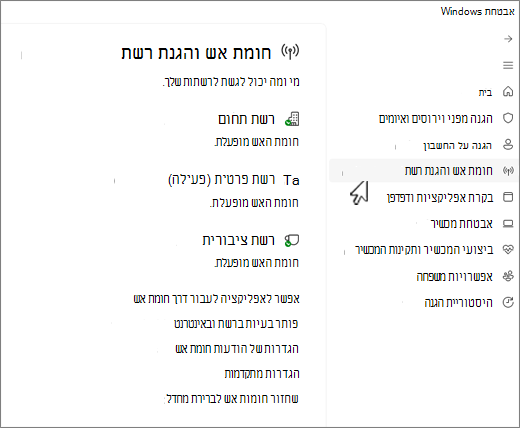
באפשרותך להשתמש באפליקציה 'אבטחת Windows' כדי להציג ולנהל את המצב של חומת האש של Windows. באפשרותך להפעיל ולבטל את חומת האש ולגשת להגדרות מתקדמות עבור סוגי רשתות שונים, כולל רשתות של תחום (מקום עבודה), רשתות פרטיות (מהימנות) ורשתות ציבוריות (לא מהימנות).
רשתות פרטיות וציבוריות
באפשרותך לציין שהרשת שאליה המכשיר מחובר היא פרטית או ציבורית. ההבדל העיקרי הוא אם למכשירים אחרים באותה רשת מותר לראות את המכשיר ואולי אף להתחבר אליו.
הרשת הביתית שלך עשויה להיות דוגמה לרשת פרטית - בתיאוריה, המכשירים היחידים ברשת זו הם המכשירים שלך ומכשירים בבעלות המשפחה שלך. אין לך בעיה עם היכולת של מכשירים אחרים לראות את המכשירים שלך, מכיוון שאתה בוטח במכשירים האלה.
עם זאת, Wi-Fi בבית הקפה המקומי שלך היא רשת ציבורית. רוב המכשירים האחרים המחוברים אליו שייכים לאנשים זרים, וסביר להניח שאתה מעדיף שהם לא יוכלו לראות את המכשיר שלך או להתחבר אליו.
ככלל, יהיו לך בקרות אבטחה מחמירות יותר ברשת ציבורית מאשר ברשת פרטית, פשוט בשל רמת האמון שאתה רוחש לאנשים ולמכשירים אחרים ברשת זו.
קביעת התצורה של חומת האש של Windows באמצעות אבטחת Windows
באפליקציה
 אבטחת Windows במחשב, בחר חומת אש & הגנת רשת או השתמש בקיצור הדרך הבא:
אבטחת Windows מראה לאיזה סוג רשת אתה מחובר כעת. בדרך כלל, המכשיר שלך יהיה מחובר לרשת אחת בלבד בכל פעם. בחר פרופיל רשת: רשת תחומים, רשת פרטיתאו רשת ציבורית.
תחת חומת אש של Microsoft Defender, העבר את ההגדרה למופעל כדי להפוך את חומת האש של Windows לזמינה. כדי לכבות אותה, העבר את ההגדרה למצב כבוי. כיבוי חומת האש של Windows עלול להפוך את המכשיר שלך לפגיע יותר בפני גישה לא מורשית. אם אפליקציה שבה אתה עושה שימוש נחסמה, תוכל לאפשר אותה דרך חומת האש במקום לכבות את חומת האש.
תחת המקטע ' חיבורים נכנסים ', ישנה תיבת סימון עבור 'חסום את כל החיבורים הנכנסים', כולל אלה שברשימת היישומים המותרים. סימון תיבה זו מורה לחומת האש של Windows להתעלם מרשימת האפליקציות המותרות ולחסום הכל. הפעלת אפשרות זו מגבירה את האבטחה שלך, אך עשויה לגרום לאפליקציות מסוימות להפסיק לפעול.
הערה
אם המכשיר שלך מנוהל על-ידי ארגון, ייתכן שהגדרות המדיניות ימנעו ממך לשנות את תצורת חומת האש של Windows. לקבלת מידע נוסף, פנה למנהל המערכת.
הגדרות נוספות
להלן רשימה של הגדרות נוספות הזמינות בדף חומת האש והגנת הרשת:
- אפשר אפליקציה דרך חומת אש: אם חומת האש חוסמת אפליקציה שאתה זקוק לה, באפשרותך להוסיף חריגה עבור אפליקציה זו או לפתוח יציאה ספציפית. קבל מידע נוסף על תהליך זה (ועל הסיבות לכך שאינך מעוניין בכך) בסיכונים הכרוכים בלאפשר יישומים דרך חומת האש של Windows.
- פותר בעיות הרשת והאינטרנט: אם אתה נתקל בבעיות כלליות בקישוריות הרשת, באפשרותך להשתמש בפותר בעיות זה כדי לנסות לאבחן ולתקן אותן באופן אוטומטי.
- הגדרות הודעה של חומת אש: מעוניין בהודעות נוספות כאשר חומת האש שלך חוסמת משהו? פחות? למד כיצד להגדיר הודעות.
- הגדרות מתקדמות: פעולה זו תפתח את חומת האש הקלאסית של Windows Defender, כלי המאפשר לך ליצור כללי כניסה או יציאה, כללי אבטחת חיבור ולראות יומני ניטור עבור חומת האש. רוב האנשים לא ירצו לחפור בזה כל כך לעומק; הוספה, שינוי או מחיקה לא נכונה של כללים עלולה לגרום למערכת שלך להיות פגיעה יותר או עלולה לגרום לאפליקציות מסוימות לא לפעול.
- שחזור חומות אש לברירת המחדל – אם מישהו או משהו, ביצע שינויים בהגדרות חומת האש של Windows שגורמים לדברים לא לפעול כראוי, אתה נמצא במרחק שתי לחיצות בלבד מאיפוס ההגדרות בחזרה לאופן שבו היו כשקיבלת את המחשב לראשונה. אם הארגון שלך החיל פריטי מדיניות כלשהם כדי לקבוע את תצורת חומת האש, הם יוחלו מחדש.