הוספת פריט אוסף תמונות
שלב 1:
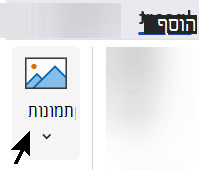
בחר 'הוסף>תמונות מקוונות>'
(ב- Outlook, כאשר אתה משתמש בחלונית הקריאה, אין תפריטהוספה. לחץ על חלון בחלונית הקריאה של Outlook, בחר חלון מוקפץ בחלק העליון של ההודעה ולאחר מכן תוכל להשתמש בתפריט הוספה. לאחר מכן, תראה את תפריט הוספה.)
שלב 2:
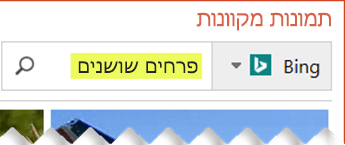
הקלד מילה או צירוף מילים כדי לתאר את מה שאתה מחפש ולאחר מכן הקש Enter.
שלב 3:
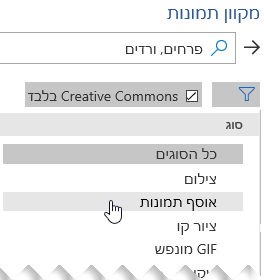
סנן את התוצאות לפי סוגעבור אוסף תמונות.
שלב 4:
בחר תמונה.

שלב 5:
בחר הוסף.
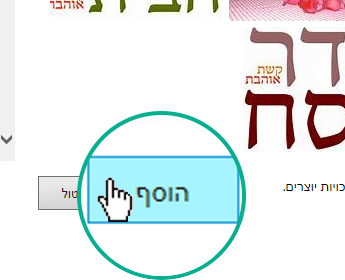
זהו זה!
התמונה נוספת למסמך Microsoft 365 שלך.

פריטי אוסף תמונות וזכויות יוצרים
מסנן הרישוי (Creative Commons בלבד או הכל) יכול לעזור לך לבחור תמונות המתאימות לשימוש המתוכנן (קרא אודות רשיונות Creative Commons כאן.)
בעת שימוש בתמונות או בפריטי אוסף תמונות מ- Bing, אתה אחראי לכבד את זכויות היוצרים , ומסנן הרשיון ב- Bing יכול לעזור לך לבחור בא אילו תמונות להשתמש.
סוגים חדשים של פריטי אוסף תמונות עבור Microsoft 365
Microsoft 365 אינו כולל עוד פריטי אוסף תמונות מסורתיים, אך כמנוי אתה מקבל כמה סוגים חדשים של תמונות באיכות גבוהה ללא תשלום: תמונות ברזולוציה גבוהה, סמלים , אנשים תגזירים , מדבקות , איורים ואנשים מצוירים. בחר הוסף תמונות>מאגר>תמונות כדי לראות את האפשרויות שלך. לקבלת פרטים נוספים, ראה הוספת תמונות, סמלים ועוד.

|
סמלים הם תמונות מוכנות מראש שניתן להוסיף, להזיז על ציר, לסובב וכן לשנות להן את הצבע והגודל (מבלי לפגוע באיכות). |

|
מדבקות הן איורים שובבים שיכולים להכניס חיים לכל מסמך. |
|
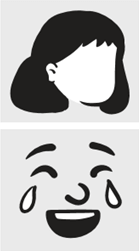
אנשים מצוירים הם ציורים בסגנון קריקטורה. באפשרותך לערבב ולהתאם בין ראש/שיער, פנים וגוף שונים כדי לקבל את המראה הרצוי. |
קליפי קול במקום פריטי אוסף תמונות
מחפש מידע לגבי הוספת קליפ שמע לשקופית? ראה הוספה או מחיקה של שמע במצגת PowerPoint.
הוספת פריט אוסף תמונות
שלב 1:
בחר 'הוסף תמונות>מקוונות'
(ב- Outlook, כאשר אתה משתמש בחלונית הקריאה, אין תפריטהוספה. לחץ על חלון בחלונית הקריאה של Outlook, בחר חלון מוקפץ בחלק העליון של ההודעה ולאחר מכן תוכל להשתמש בתפריט הוספה. לאחר מכן, תראה את תפריט הוספה.)
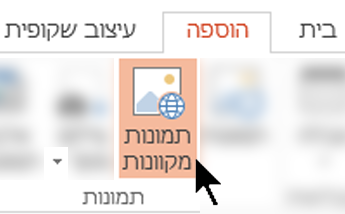
שלב 2:
הקלד מילה או צירוף מילים כדי לתאר את מה שאתה מחפש ולאחר מכן הקש Enter.
שלב 3:
סנן את התוצאות לפי סוגעבור אוסף תמונות.

שלב 4:
בחר תמונה.
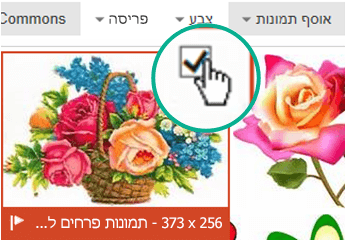
שלב 5:
בחר הוסף.
זהו זה!
התמונה נוספת למסמך Microsoft 365 שלך.
פריטי אוסף תמונות וזכויות יוצרים
מסנן הרישוי (Creative Commons בלבד או הכל) יכול לעזור לך לבחור תמונות המתאימות לשימוש המתוכנן (קרא אודות רשיונות Creative Commons כאן.)
בעת שימוש בתמונות או בפריטי אוסף תמונות מ- Bing, אתה אחראי לכבד את זכויות היוצרים , ומסנן הרשיון ב- Bing יכול לעזור לך לבחור בא אילו תמונות להשתמש.
ספריית תמונות ללא תשלום: תוספת Pickit
אפשרות נוספת היא להתקין תוספת בשם Pickit של Office שמציבה אוסף תמונות בעל רשיון בחינם ב- Microsoft 365.
לחץ על כותרת מקטע להלן כדי לפתוח אותה ולקרוא הוראות מפורטות.
1: הורדת Pickit למחשב שלך
פתח את אפליקציית Microsoft 365 שאליה ברצונך להוסיף את Pickit (Word, PowerPoint או Excel).
בכרטיסיה הוספה, בקבוצה תוספות, בחר חנות.
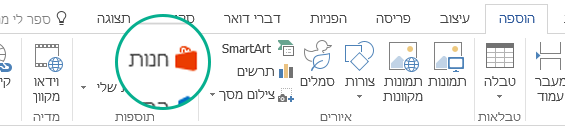
תיבת הדו-שיח תוספות Office נפתחת.
בתיבת הדו-שיח, השתמש בתיבה חיפוש כדי לחפש Pickit Free Imagesאת .
לחץ על לחצן הוסף עבור Pickit Free Images.
סגור את תיבת דו-שיח תוספות Office.
ייתכן שיחלפו כמה רגעים עד ש- Pickit "ייטען" באפליקציית Microsoft 365. כשהפעולה מסתיימת, מופיעה הודעה בחלק התחתון של חלון היישום המציינת זאת.
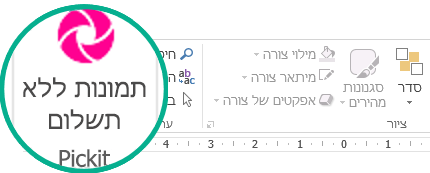
בקצה השמאלי של רצועת הכלים, בכרטיסיה בית, תראה את סמל Pickit הוורוד והמעגלי:
2: איתור והוספה של תמונות באמצעות Pickit
לאחר התקנת Pickit במחשב שלך, תוכל לחפש תמונות באמצעותו, כמתואר כאן:
- בכרטיסיה בית של רצועת הכלים, במקטע Pickit בקצה השמאלי, בחר בלחצן תמונות ללא תשלום.
לוח המשימות Pickit Free Images נפתח בצד השמאלי של חלון היישום.
- בסרגל הכלים הוורוד בסמוך לחלק העליון, השתמש בכרטיסיה השניה, Pickit market, כדי לאתר תמונות.
Pickit מאפשר לך לעיין בתמונות במספר דרכים:
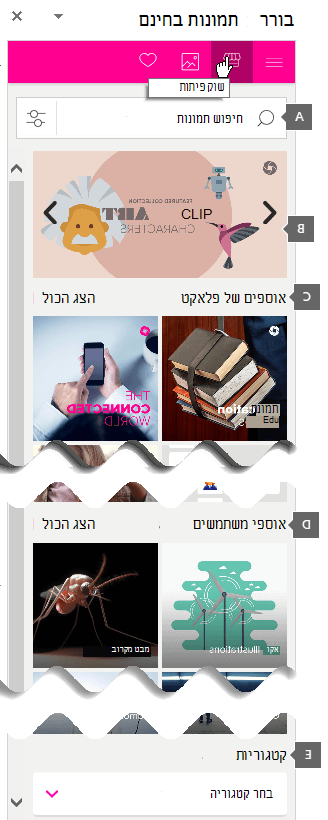
- קיימת תיבת חיפוש (הסבר א' בתמונה) שבה ניתן להקליד מילות מפתח כגון flower, clipart ו- business.
- ערכה של אוספים מוצגים (ב') בדיוק מתחת לתיבת החיפוש. הערכה כוללת אוסף של דמויות אוסף תמונות.
- קיימים 25 אוספים (ג') המאורגנים על-ידי Pickit.
- קיימים אוספי משתמשים רבים (ד') לעיון.
- קיימות 35 קטגוריות (ה') של תמונות (כגון animals and pets, cities and places, music and instruments ו- transportation), שניתן לבחור מהן בחלק התחתון של לוח המשימות.
קליפי קול במקום פריטי אוסף תמונות
מחפש מידע לגבי הוספת קליפ שמע לשקופית? ראה הוספה או מחיקה של שמע במצגת PowerPoint.
שלב 1:
בחר 'הוסף>תמונות מקוונות>'
שלב 2:
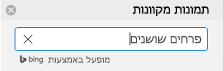
הקלד מילה או צירוף מילים כדי לתאר את מה שאתה מחפש ולאחר מכן הקש Enter.
שלב 3:
סנן את התוצאות לפי סוגעבור אוסף תמונות.
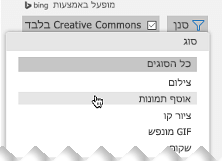
שלב 4:
בחר תמונה.
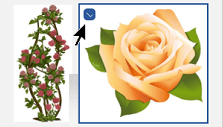
שלב 5:
בחר הוסף.
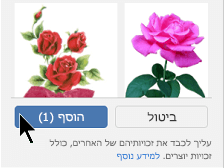
זהו זה!
התמונה נוספת למסמך Microsoft 365 שלך.
מסנן הרישוי (Creative Commons בלבד או הכל) יכול לעזור לך לבחור תמונות המתאימות לשימוש המתוכנן (קרא אודות רשיונות Creative Commons כאן.)
הוספת אוסף תמונות ב- Word, PowerPoint, Excel
בחר הוסף תמונות>>מאגר תמונות.
כרטיסיות לאורך החלק העליון מציגות את סוגי התמונות שמתוכן באפשרותך לבחור:
-
תמונות: קבוצה גדולה של תמונות ברזולוציה גבוהה שמציגות נושאים שונים רבים.
-
תגזירי אנשים: תמונות של אנשים בתנוחות שונות. התמונות כוללות רקעים שקופים כדי לעזור להם להתאים בקלות למסמך או כדי לשלב תמונות מרובות.
-
מדבקות: ציורים משעשעים בסגנון הנפשה.
-
סמלים (PowerPoint בלבד): סימנים קטנים המכסות נושאים רבים. באפשרותך לשנות את הצבע ולשנות את הגודל מבלי לאבד מאיכות התמונה.
-
איורים (PowerPoint בלבד): ציורים רבים, כולם בסגנון דומה, המכסות נושאים רבים.
-
ציורים People (PowerPoint בלבד): קבוצה גדולה של ציורים בסגנון קריקטורה. באפשרותך לערבב ולהתאים חלקים שונים, כגון ראש/שיער והבעות פנים.
בחר כרטיסיה ולאחר מכן עיין בתמונות על-ידי גלילה, או הזן מונח בתיבת החיפוש כדי לסנן את קבוצת התמונות.
בחר תמונה או תמונות ולאחר מכן בחר הוסף.
הוספת פריט אוסף תמונות ב- OneNote
בחר הוסף>תמונה>מהמקוון.
בתיבת הדו-שיח תמונות מקוונות, הקלד מילים שמתארות את סוג התמונה הרצויה (כגון ורד) ולאחר מכן הקש Enter.
בחר בלחצן  ולאחר מכן בחר אוסף תמונות תחת הקטגוריה סוג.
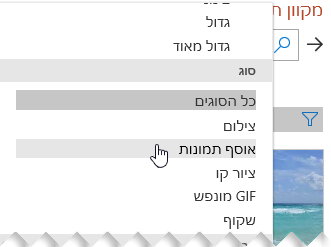
בחר את התמונה שברצונך להוסיף ולחץ על לחצן הוסף.
(ניתן להוסיף תמונה אחת בלבד בכל פעם.)
מסנן הרישוי (Creative Commons בלבד או הכל) יכול לעזור לך לבחור תמונות המתאימות לשימוש המתוכנן (קרא אודות רשיונות Creative Commons כאן.)
למידע נוסף
הוספת תמונות, סמלים ועוד ב- Microsoft 365
יצירת תמונות או חיפוש תמונות ב- Office
הוספת ציור למסמך Word
סמלים: סוג חדש של פריטי אוסף תמונות