יישור תמונה, צורה, תיבת טקסט, גרפיקת SmartArt או WordArt
בחר אובייקט (החזק את מקש Ctrl לחוץ כדי לבחור אובייקטים מרובים).
בצע אחת מהפעולות הבאות:
- כדי ליישר תמונה, בחר עיצוב תמונה או כלי תמונות>- עיצוב אובייקט.
- כדי ליישר צורה, תיבת טקסט או WordArt, בחר עיצוב צורה או כלי ציור>- עיצוב אובייקט.
בקבוצה סידור, בחר ישר .
הערה
אם האפשרות ישר אינה זמינה, ייתכן שהאפשרות גלישת טקסט מוגדרת לבשורה עם טקסט. לחץ באמצעות לחצן העכבר הימני על כל אובייקט, בחר גלישת טקסט ובחר אפשרות גלישה אחרת מהתפריט.
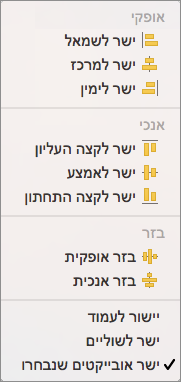
בחר אחת מהאפשרויות הבאות:
ישר לשמאל כדי ליישר את קקצוות האובייקטים לשמאל.
ישר למרכז כדי ליישר את האובייקטים אנכית דרך המרכז שלהם.
ישר לימין כדי ליישר את קקצוות האובייקטים לימין.
ישר לקצה העליון כדי ליישר את הקצוות העליון של האובייקטים.
ישר לאמצע כדי ליישר את האובייקטים בצורה אופקית דרך האמצע שלהם.
ישר לקצה התחתון כדי ליישר את הקצוות התחתוןים של האובייקטים.
הערה
- כאשר אתה מיישר אובייקטים יחסית זה לזה בקצוות שלהם, אחד האובייקטים נשאר נייר מכתבים.
- ישר לאמצע מיישר אובייקטים אופקית בין אמצע האובייקטים, והיישור למרכז מיישר אובייקטים אנכית בין מרכזי האובייקטים. בעת יישור אובייקטים יחסית זה לזה באמצעים או במרכזים שלהם, האובייקטים מיושרים לאורך קו אופקי או אנכי המייצג את ממוצע מיקומם המקורי. אף אובייקט אינו נשאר בהכרח נייר מכתבים, וכל האובייקטים עשויים לזוז.
- בהתאם מאפשרות היישור, אובייקטים עשויים לכסות אובייקט אחר. במקרה כזה, בטל את היישור והזז את האובייקטים למיקום חדש לפני היישור שוב.
סידור אובייקטים במרחקים שווים זה לזה
החזק את מקש Ctrl לחוץ כדי לבחור שלושה אובייקטים לפחות.
כדי לבחור אובייקטים מוסתרים, מוערמים או מאחורי טקסט, >> עבור אל חיפוש בית ובחר בחירתאובייקטים ולאחר מכן צייר תיבה מעל האובייקטים (או חיפוש ובחירה, ובחלונית הניווט בחר חפש גרפיקה).
בצע אחת מהפעולות הבאות:
כדי ליישר תמונות באופן שווה, בחר עיצוב תמונה אוכלי תמונות ישר>.
כדי ליישר צורה, תיבת טקסט או WordArt, בחר עיצוב צורה אוכלי ציור ישר>.
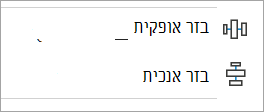
בחר אחת מהאפשרויות הבאות:
- בזר אופקית כדי למרכז את האובייקטים באופן אופקי.
- בזר אנכית כדי למרכז את האובייקטים באופן אנכי.