ב Word, באפשרותך ליצור טופס שאחרים יוכלו למלא ולשמור או להדפיס. לשם כך, תתחיל עם תוכן בסיסי במסמך, שעשוי באמצעות תבנית טופס. לאחר מכן תוכל להוסיף פקדי תוכן עבור רכיבים כגון תיבות סימון, תיבות טקסט, בוררי תאריכים ורשימות נפתחות. באופן אופציונלי, פקדי תוכן אלה עשויים להיות מקושרים למידע של מסד נתונים.
להלן שלבי הפעולה המומלצים ברצף.
הצגת הכרטיסיה 'מפתחים'
ב Word, ודא שהכרטיסיה 'מפתחים' מוצגת ברצועת הכלים.
(ראה כיצד לעשות זאת כאן: הצגת הכרטיסיה 'מפתחים'.)
פתיחת תבנית או מסמך ריק שעליהם ברצונך לבסס את הטופס
באפשרותך להתחיל מתבנית או פשוט להתחיל מאפס במסמך ריק.
התחלה מתבנית טופס
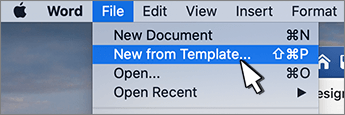
- עבור אל קובץ>חדש.
- בשדה חפש תבניות מקוונות , הקלד טפסים או את סוג הטופס הרצוי. לאחר מכן הקש על Enter.
- בתוצאות המוצגות, לחץ באמצעות לחצן העכבר הימני על פריט כלשהו ולאחר מכן בחר צור.
התחלה ממסמך ריק
- עבור אל קובץ>חדש.
- בחר מסמך ריק.
הוסף תוכן לטופס
עבור אל המקטע 'פקדים' בכרטיסיה 'מפתחים' שבו באפשרותך לבחור פקדים להוספה למסמך או לטופס. רחף מעל סמל כלשהו ב- כדי לראות איזה סוג פקד הוא מייצג. סוגי הפקדים השונים מתוארים להלן. באפשרותך להגדיר מאפיינים בפקד לאחר הוספתו.
כדי למחוק פקד תוכן, לחץ עליו באמצעות לחצן העכבר הימני ולאחר מכן בחר הסר פקד תוכן בתפריט המוקפץ.
הערה
באפשרותך להדפיס טופס שנוצר באמצעות פקדי תוכן. עם זאת, התיבות מסביב לפקדי התוכן לא יודפסו.
הוספת פקד טקסט
פקד התוכן של הטקסט העשיר מאפשר למשתמשים לעצב טקסט (לדוגמה, מודגש, נטוי) ולהקליד פיסקאות מרובות. כדי להגביל יכולות אלה, השתמש בפקד התוכן של טקסט רגיל.
- לחץ או הקש במיקום שבו ברצונך להוסיף את הפקד.
- בחר בלחצן>פקד טקסט עשיר של פקד
 בלחצן פקד טקסט רגיל
 .
.
כדי ללמוד אודות הגדרת מאפיינים ספציפיים בפקדים אלה, ראה הגדרה או שינוי של מאפיינים עבור פקדי תוכן.
הוספת פקד תמונה
פקד תמונה משמש לעתים קרובות עבור תבניות, אך ניתן גם להוסיף פקד תמונה לטופס.
- לחץ או הקש במיקום שבו ברצונך להוסיף את הפקד.
- בחר בלחצן>פקד תמונה של פקד תוכן
 .
.
כדי ללמוד אודות הגדרת מאפיינים ספציפיים בפקדים אלה, ראה הגדרה או שינוי של מאפיינים עבור פקדי תוכן.
הוספת פקד אבן בניין
השתמש בפקד אבן בניין כאשר ברצונך שמשתמשים יבחרו בלוק טקסט ספציפי. אלה שימושיים כאשר עליך להוסיף טקסט מוכן ו מוכן בהתאם למטרה הספציפית של המסמך. באפשרותך ליצור פקדי תוכן של טקסט עשיר עבור כל גירסה של טקסט מוכן מראש ולאחר מכן להשתמש בפקד אבן בניין כגורמים מכילים עבור פקדי התוכן של הטקסט העשיר.
עבור אל הכרטיסיה מפתחים .
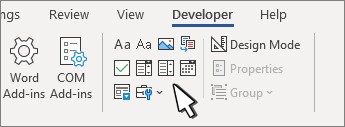
לחץ או הקש במיקום שבו ברצונך להוסיף את הפקד.
בחר פקד גלריית אבני בניין של גלריית התוכן
 .
.
כדי ללמוד אודות הגדרת מאפיינים ספציפיים בפקדים אלה, ראה הגדרה או שינוי של מאפיינים עבור פקדי תוכן.
הוספת תיבה משולבת או רשימה נפתחת
בתיבה משולבת, המשתמשים יכולים לבחור מתוך רשימת אפשרויות שסיפקת או להקליד מידע משלהם. ברשימה נפתחת, המשתמשים יכולים רק לבחור מתוך רשימת האפשרויות.
עבור אל לחצן התיבה>המשולבת פקד תוכן של
 משולבת של מפתחים או אל לחצן התיבה רשימה נפתחת של פקד
 .
.בחר את פקד התוכן ולאחר מכן בחר מאפיינים.
כדי ליצור רשימת אפשרויות, בחר הוסף תחת מאפייני רשימה נפתחת.
הקלד אפשרות תחת שם תצוגה, כגון כן, לא או אולי.
חזור על שלב זה עד להוספת כל האפשרויות לרשימה הנפתחת.מלא מאפיינים רצויים אחרים.
הערה
אם תבחר בתיבת הסימון אין אפשרות לערוך את התוכן, המשתמשים לא יוכלו ללחוץ על אפשרות.
הוספת בורר תאריכים
- לחץ או הקש במיקום שבו ברצונך להוסיף את פקד בורר התאריכים.
- בחר בלחצן>בורר תאריכים של פקד תוכן
 .
.
כדי ללמוד אודות הגדרת מאפיינים ספציפיים בפקדים אלה, ראה הגדרה או שינוי של מאפיינים עבור פקדי תוכן.
הוספת תיבת סימון
- לחץ או הקש במיקום שבו ברצונך להוסיף את פקד תיבת הסימון.
- בחר בלחצן>תיבת סימון של פקד תוכן
 .
.
כדי ללמוד אודות הגדרת מאפיינים ספציפיים בפקדים אלה, ראה הגדרה או שינוי של מאפיינים עבור פקדי תוכן.
שימוש בפקדי טופס מדור קודם
פקדי טופס מדור קודם מיועדים לתאימות לגירסאות קודמות של Word ומורכבים מפקדים של טופס מדור קודם ופקדי Active X.
- לחץ או הקש במיקום שבו ברצונך להוסיף פקד מדור קודם.
- עבור אל הרשימה הנפתחת>של פקד מדור
 מדור קודם של מפתחים.
 - בחר את פקד הטופס מדור קודם או את פקד ה- Active X שברצונך לכלול.
הגדרה או שינוי של מאפיינים עבור פקדי תוכן
לכל פקד תוכן יש מאפיינים שניתן להגדיר או לשנות. לדוגמה, הפקד 'בורר תאריכים' מציע אפשרויות לתבנית שבה ברצונך להשתמש להצגת התאריך.
- בחר בפקד התוכן שברצונך לשנות.
- עבור אל מאפייני>מפתחים.

- שנה את המאפיינים הרצויים.
הוספת הגנה לטופס
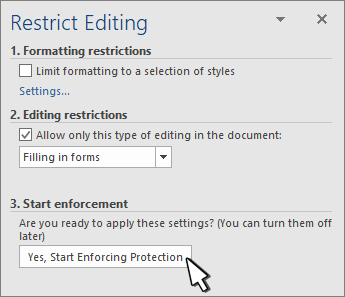
אם ברצונך להגביל את המידה שבה אחרים יוכלו לערוך או לעצב טופס כלשהו, השתמש בפקודה הגבל עריכה:
- פתח את הטופס המיועד לנעילה או להגנה.
- בחר עריכה מוגבלת>למפתחים.

- לאחר בחירת הגבלות, בחר כן, התחל לאכוף הגנה.
עצה מתקדמת:
אם ברצונך להגן רק על חלקים מהמסמך, הפרד את המסמך למקטעים והגן רק על המקטעים הרצויים.
לשם כך, בחר בחר מקטעים בלוח הגבלת עריכה. לקבלת מידע נוסף אודות מקטעים, ראה הוספת מעבר מקטע.