השתמש בעצות אלה כדי להגדיר מספרי עמודים כאשר המסמך שלך כולל עמוד שער דו-צדדי וברצונך שמספור העמודים יתחיל לאחר הכריכה. באפשרותך גם לבחור את מספר העמוד הפותח ולהתאים אישית את תבנית מספר העמוד.
כדי לשנות את מספור העמודים עבור חלק ממסמך, יהיה עליך להשתמש במעברי מקטע. אם אתה משתמש ב- Word באינטרנט, פתח את המסמך ביישום שולחן העבודה של Word כדי להוסיף מעברי מקטע.
יישור מספר העמוד לשמאל או למרכז
- לחץ פעמיים על מספר העמוד כדי לערוך את הכותרת.
- הקש Ctrl+L כדי להציב את מספר העמוד בצד ימין, או הקש Ctrl+E כדי למרכז את מספר העמוד.
כלול את מספר העמודים הכולל, כגון "2 מתוך 10"
- בכרטיסיה 'הוספה', בקבוצה 'כותרת עליונה & כותרת תחתונה', עבור אל 'מספר> עמוד'בראש העמוד.
- גלול מטה עד שתגיע למספרי העמודים 'עמוד X מתוך Y ' ולאחר מכן בחר ב'מספרים מודגשים 3'.
הוסף טקסט, כגון "p" או "Page" למספר העמוד
- לחץ פעמיים על מספר העמוד כדי לערוך את הכותרת.
- הזן את הטקסט הרצוי, כגון p. או Page.
הוספת תוכן, כגון שם המחבר או התאריך הנוכחי, לכותרת העליונה
בכרטיסיה 'הוספה', בקבוצה 'כותרת עליונה & כותרת תחתונה', עבור אל 'כותרת עליונה>ריקה' (שלוש עמודות).
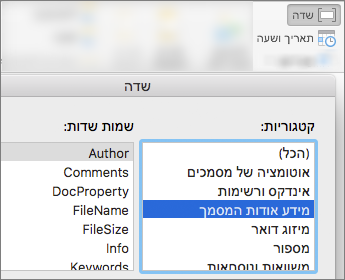
החלף את מצייני המיקום בתוכן שלך. כדי להוסיף תוכן המגיע מהמסמך (כגון מחבר ושם קובץ), השתמש בפרטי מסמךבכרטיסיה'עיצוב' של 'כלי כותרת עליונה & כותרת תחתונה'.>
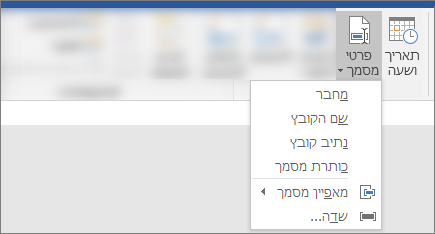
כדי להוסיף את התאריך הנוכחי, בחר תאריך & שעה באותה כרטיסיה.עצה
אם ברצונך שהמסמך המודפס יציג תמיד את התאריך שבו הוא מודפס, בחר ' עדכן אוטומטית'.
השתמש באחד ממצייני המיקום עבור מספר העמוד. בכרטיסיה 'עיצוב' של 'כלי כותרת עליונה & כותרת תחתונה', עבור אל 'מספר> עמוד'המיקום הנוכחי ובחר 'מספר רגיל'.>
אם אינך משתמש בכל מצייני המיקום, מחק את אלה שאינם בשימוש.