
כאשר מסמך Word שלך מאוחסן ב- OneDrive, באפשרותך להטביע אותו בבלוג או באתר האינטרנט שלך, בדיוק כמו סרטון וידאו. בעת עדכון המסמך, התצוגה המוטבעת מציגה באופן אוטומטי את העדכונים שלך.
הערה
תוכן זה חל על Word באינטרנט.

כאשר המסמך פתוח לעריכה ב- Word באינטרנט, בצע את השלבים הבאים כדי להעתיק את הקוד המוטבע:
- עבור אל 'שיתוף קבצים>' ולאחר מכן בחר 'הטבע מסמך זה'.

- לחץ על Generate (צור).
- תחת 'אינטראקציה ' תוכל לקבל כמה החלטות לגבי הפעולות שאנשים יכולים לבצע עם התצוגה המוטבעת של המסמך. לדוגמה, אם אינך מעוניין לאפשר להם להדפיס את המסמך, נקה את תיבת הסימון אפשר לאנשים להדפיס את המסמך .
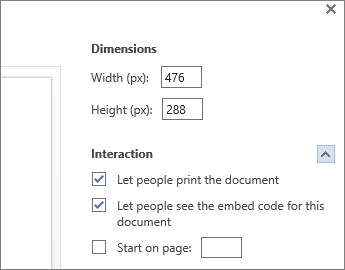
התצוגה המקדימה מראה כיצד ייראה המסמך שלך כאשר הוא מוטבע בדף האינטרנט. - לחץ באמצעות לחצן העכבר הימני בתיבה 'קוד מוטבע ' ובחר Ctrl+C (או ⌘+C ב- Mac) כדי להעתיק אותו.
- בעורך הבלוג, התחל לכתוב את הפרסום. כאשר ברצונך להטביע את המסמך, עבור לעריכת HTML והקש Ctrl+V (או ⌘+V ב- Mac) כדי להדביק את קוד ההטבעה.
הערה
עורך הבלוג שלך עשוי למצוא תכסיס למעבר לעריכת HTML. לדוגמה, ב- TypePad, עבור אל בלוגים, לחץ על שם הבלוג שלך ולאחר מכן לחץ על Compose. בוורדפרס, עבור אל לוח המחוונים של הבלוג שלך ולחץ על פוסטים>הוסף חדש. גם בוורדפרס, אל תדאג שהקוד המוטמע הוא iframe. בדרך כלל וורדפרס לא מאפשרת iframes בפוסטים, אבל הם יוצאים מן הכלל עבור iframes המארחים מסמכי Office באינטרנט.