
אם אתה מפעיל תוכנית של Office ואתה מוצגת עם השגיאה "היישום אינו יכול לפעול מכיוון ש- AppVIsvSubsystems32.dll חסר במחשב שלך" קיימות כמה פעולות פשוטות שניתן לבצע כדי לנסות ולפתור בעיה זו.
תיקון מקוון
הפעולה הראשונה שתוכל לנסות היא תיקון של Office. פעולה זו נמשכת בדרך כלל כמה דקות בלבד. השלבים המדויקים ישתנו במקצת בהתאם למערכת ההפעלה שלך, אך התהליך הבסיסי הוא כדלהלן:
עבור אל לוח הבקרה ב- Microsoft Windows.
בחר הסר התקנת תוכנית.
חפש את Microsoft Office ברשימת התוכניות ולחץ עליו.
בחר שנה בסרגל הכלים בראש רשימת התוכניות.
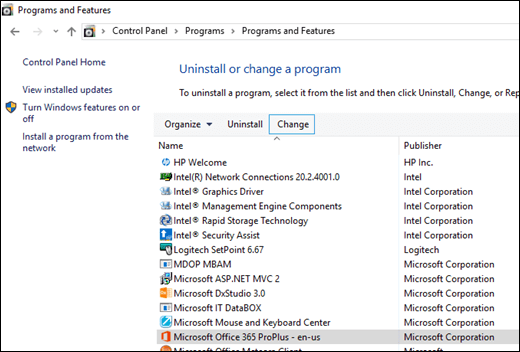
בתיבת הדו-שיח שמופיעה, בחר תיקון מהיר ולאחר מכן לחץ על לחצן תקן.
לאחר השלמת התיקון המהיר, נסה להפעיל את תוכנית Office שהציגה את השגיאה. אם אתה עדיין מקבל את השגיאה, חזור על השלבים שלעיל, אך הפעם בחר תיקון מקוון.

הערה
התיקון המקוון מחייב חיבור פעיל לאינטרנט.
לקבלת מידע נוסף על תהליך זה, ראה: תיקון של יישום Office
אם התיקון המקוון לא פותר את הבעיות, נצטרך לנסות להסיר את התקנת Microsoft Office ולהתקין אותו מחדש.
הסרת התקנה והתקנה מחדש של Office
השתמש בפותר בעיות הסרת ההתקנה כדי להסיר את ההתקנה של Microsoft 365, Office 2021, Office 2019 או Office 2016 ממחשב Windows.
בחר בלחצן שלמטה כדי להפעיל את פותר בעיות להסרת ההתקנה.
לחץ על פתח אם מופיעה לך חלונית קופצת המציינת אתר זה מנסה לפתוח את 'קבלת עזרה'.
פעל בהתאם להוראות המסכים הנותרים וכשתתבקש לעשות זאת, הפעל מחדש את המחשב.
בחר את השלבים עבור הגירסה של Office שברצונך להתקין או להסיר את התקנתה.
Microsoft 365 | Office 2024 | | Office 2021 Office 2019 | Office 2016
חשוב
- פותר בעיות הסרת ההתקנה אינו יכול כעת להסיר את התקנת Office 2024.
- הפעל את פותר הבעיות באותו מחשב Windows עם מוצר Microsoft 365 או Office שברצונך להסיר את התקנתו.
- כדי להפעיל את פותר הבעיות, במחשב שלך צריכה להיות מותקנת מערכת Windows 10 ומעלה.
עצה
אם פותר בעיות הסרת ההתקנה של Microsoft 365 אינו מסיר לחלוטין את התקנת Microsoft 365 או Office מהמחשב שלך, באפשרותך לנסות להסיר את התקנת Office באופן ידני.