
DisplayBarcode משמש להוספת ברקוד רגיל למסמך. הוא תומך ב- 10 סוגים שונים של ברקוד. בהתאם לסוג שבחרת, סוג הברקוד מקבל נתונים אלפאנומריים של תבניות ואורך שונים. כקוד שדה, באפשרותך ללחוץ באמצעות לחצן העכבר הימני ולבחור החלף מצב קודי שדה כדי לעבור בין הקוד לבין תמונת הברקוד. עיין בדוגמה עבור כמה סוגים של ברקודים. לקבלת המפרט, ראה 3.1.3.2.7 DISPLAYBARCODE.
הערה
DisplayBarcode נתמך ב- Word Windows (שולחן עבודה).
תחביר
{ DisplayBarcode field-argument-1 field-argument-2 [ switches ] }
קודי שדה אינם תלויי רישיות.
Field-argument-1 מספק את הנתונים שהברקוד מייצג. בהתאם לסוג, אפשרות זו יכולה להיות מספרית או אלפאנומרית. לדוגמה, קוד QR (תגובה מהירה) מקבל מחרוזת תווים כגון כתובת אתר אינטרנט.
Field-argument-2 הוא מחרוזת המציינת את סוג הברקוד אשר יפיק. סוגי הברקוד אינם תלויי רישיות, ולכן CODE39 זהה ל- Code39. הסוגים הזמינים הם:
- Qr ברקוד QR 2D. ראה Wikipedia: קוד QR. לקבלת מפרט ISO, ראה ISO/IEC 18004:2006.
- CODE128 ברקוד ליניארי של קוד 128. ראה Wikipedia: Code 128. לקבלת מפרט ISO, ראה ISO/IEC 15417:2007.
- קוד מוצר39 ברקוד ליניארי של קוד 39. ראה Wikipedia: Code 39. לקבלת שאלות נפוצות וערכות לימוד בנושא קוד 39, ראה שאלות נפוצות בנושא קוד 39 ברקוד & לימוד.
- JPPOST ברקוד לקוח של שירות דואר יפני. JPPost תואם ל- CBC (ברקוד לקוח), הידוע גם בשם RM4SCC.
- EAN8|EAN13 An EAN - מספר מאמר בינלאומי ברחבי העולם ברקוד עבור מזהה המוצר (8 ספרות/13 ספרות), יחד עם JAN8|ינואר13, משמש את המקום שבו נדרשת ארץ מוצא. ראה Wikipedia: EAN-8, Wikipedia: International Article Number (EAN-13), and EAN-13 and EAN-8.
- ינואר 8|JAN13 A JAN: ברקוד יפני עבור מזהה מוצר (8 ספרות/13 ספרות). JAN8 הוא כינוי של EAN8. JAN13 הוא כינוי של EAN13.
- UPCA|UPCE A UPC (A&E): ברקוד אמריקאי עבור מזהה מוצר כפי שצוין ב- [GS1-BARCODE]. UPCA משמש עבור רוב הפריטים האכילים, UPCE היא גירסה דחוסה של UPCA. נושאת את אותם נתונים. ראה ויקיפדיה: קוד מוצר אוניברסלי.
- נ.נ.א7 ברקוד מספר סידורי של NW-7 (CODABAR). ראה קודבאר (NW7).
- ת"א 14 ברקוד למעקב אחר פריטים ITF-14 למשלוח ומעקב כפי שצוין ב- [GS1-BARCODE]. ראה Wikipedia: ITF 14ו- ITF-14 BARCODES.
- במקרה ברקוד USPS – FIM/POSTNET (*2) - ברקוד למעקב אחר דואר USPS. CASE הוא כינוי של ITF14. ראה ברקודים של ITF-14.
בוררים [אופציונלי] בוררים ספציפיים לשדה. בוררים מסוימים הם מסוג ברקוד ספציפי.
- \h [field-argument] ארגומנט שדה מציין את הגובה של סימן הברקוד. היחידות הן TWIPS (1/1440 אינץ').
- \s [field-argument] ארגומנט שדה מציין פקטור שינוי קנה מידה עבור הסימן. הערך הוא בנקודות אחוז שלם והערכים החוקיים הם בין 10 ל- 1000.
- \q [field-argument] ארגומנט שדה מציין את רמת תיקון השגיאה של קוד QR. הערכים החוקיים הם 0 - 3.
- \p [field-argument] ארגומנט שדה מציין את הסגנון של ברקוד נקודת מכירה (סוגי ברקוד UPCA|UPCE|EAN13|EAN8). הערכים החוקיים (לא תלויי רישיות) הם [STD|SUP2|SUP5|מקרה].
- \X מתקן את ספרת הסימון אם היא אינה חוקית.
- \D הוספת תווי התחלה/עצירה עבור סוגי ברקוד NW7 ו- CODE39.
- \c [field-argument] ארגומנט שדה מציין את הסגנון של קוד אירוע עבור סוג ברקוד ITF14. הערכים החוקיים הם [STD|EXT|ADD].
- \r [field-argument] ארגומנט שדה מציין את הסיבוב של סימן הברקוד. ערכים חוקיים הם מ- 0 - 3.
- \f [field-argument] ארגומנט שדה מציין את צבע הקידמה של סימן הברקוד. ערכי RGB חוקיים נמצאים בטווח 0 עד 0xFFFFFF.
- \b [field-argument] ארגומנט שדה מציין את צבע הרקע של סימן הברקוד. ערכי RGB חוקיים נמצאים בטווח 0 עד 0xFFFFFF.
- \T הצג נתוני ברקוד (טקסט) יחד עם תמונה.
הוראות
כל ברקוד עשוי להשתמש בתבנית נתונים משלו, ולכן עיין בחלק מהקישורים אם אינך בטוח מה נדרש.
הערה
אם הנתונים אינם עומדים בדרישות עבור סוג הברקוד שנבחר, ייתכן שהברקוד לא יעובד.
כדי להשתמש ב- DisplayBarcode במסמך, בצע את הפעולות הבאות:
- לחץ או הקש במקום שבו ברצונך להוסיף את הברקוד.
- הקש Ctrl + F9. עליך לעשות זאת, כי רק הקלדת סוגריים מסולסלים {} לא תעבוד.
- הקלד DisplayBarcode בנוסף לארגומנטים ולבוררים. לדוגמה DisplayBarcode "http://www.microsoft.com" QR \q 3, המציג קוד QR המקשר אותך אל www.microsoft.com.
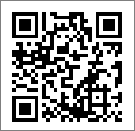
- כדי לראות את הברקוד, לחץ באמצעות לחצן העכבר הימני על קוד השדה ובחר החלף מצב קודי שדה.
דוגמאות
הנה כמה דוגמאות כדי לעזור לך להתחיל בעבודה. בצע את השלבים שלעיל והדבק את הקוד כאן.
| סוג קוד | תחביר DisplayBarcode |
|---|---|
| קוד QR | DisplayBarcode "http://www.microsoft.com" QR \q 3 |
| EAN13 (עם טקסט) | DisplayBarcode "490123456789" EAN13 \t |
| קוד מוצר 39 | DisplayBarcode "2345678" CODE39 \d \t |
| קוד מוצר 128 | DisplayBarcode "490123456789" CODE128 \t |
| UPCA | DisplayBarcode "012345678901" UPCA \t \x |
| UPCE | DisplayBarcode "123456" UPCE \t \x |