
מקטעים מאפשרים להגדיר פריסות עמוד ואפשרויות עיצוב ספציפיות (כגון מספור שורות, עמודות או כותרות עליונות ותחתונות) עבור חלקים שונים של מסמך. מקטעים יאפשרו לך, לדוגמה, לעצב את המבוא לדוח כטור אחד ואת גוף הדוח כשני טורים. Word מתייחס למסמך כמקטע בודד עד שאתה מוסיף מעבר מקטע.

 מקטע המעוצב כעמודה בודדת
 מעבר מקטע הקובע את הפריסה והעיצוב של המקטע הקודם המזוהה על-ידי 1
 מקטע המעוצב כשתי עמודות
 מעבר מקטע הקובע את הפריסה והעיצוב של המקטע הקודם המזוהה על-ידי 3
כל מעבר מקטע שולט בפריסה ובעיצוב של המקטע הקודם למעבר. לדוגמה, אם תמחק מעבר מקטע, הטקסט לפני המעבר ירכוש את כל העיצוב של המקטע המופיע לאחר המעבר. באיור שלעיל, אם תמחק את מעבר המקטע הראשון (2), המקטע הראשון מעוצב כשתי טורים. סימון הפיסקה האחרון (¶) במסמך שולט בפריסה ובעיצוב של המקטע האחרון במסמך. אם המסמך אינו מכיל מקטעים, סימון הפיסקה האחרון קובע את הפריסה והעיצוב של המסמך כולו.
חשוב
ההליכים הבאים נכתבו מתוך הנחה שאתה עובד בתצוגת פריסת הדפסה. אם אינך נמצא בתצוגת פריסת הדפסה, בתפריט תצוגה, לחץ על פריסת הדפסה.
הוספת מעבר מקטע
לחץ במיקום שבו ברצונך שמקטע חדש יתחיל.
לחץ על>מעברי פריסה ולאחר מכן לחץ על סוג מעבר המקטע הרצוי.
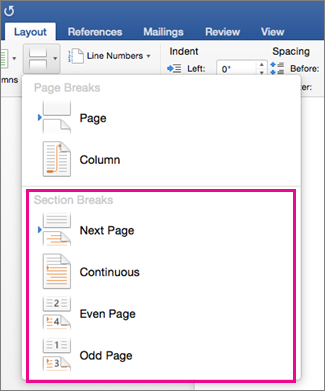
הערה
אם ברצונך להוסיף מעבר עמוד, לחץ על עמוד. קבל מידע נוסף על הוספת מעברי עמוד למסמך.
סוגים של מעברי מקטע
| מעבר מקטע | תיאור |
|---|---|
העמוד הבא
|
מתחיל את המקטע החדש בעמוד הבא. |
רציף
|
מתחיל את המקטע החדש באותו עמוד. מעבר מקטע זה שימושי במיוחד עבור מסמכים המכילים עמודות. באפשרותך להשתמש בו כדי לשנות את מספר העמודות מבלי להתחיל עמוד חדש. |
עמוד זוגי
|
מתחיל את המקטע החדש בעמוד הזוגי הבא. לדוגמה, אם אתה מוסיף מעבר עמוד זוגי בסוף עמוד 3, המקטע הבא יתחיל בעמוד 4. |
עמוד אי-זוגי
|
מתחיל את המקטע החדש בעמוד האי-זוגי הבא. לדוגמה, אם אתה מוסיף מעבר מקטע אי-זוגי בסוף עמוד 3, המקטע הבא יתחיל בעמוד 5. |
מחיקת מעבר מקטע
אם הוספת מעברי מקטע במסמך, הדרך הקלה ביותר לראות היכן הם מתחילים ומסתיימים היא להציג את סימוני העיצוב.
- לחץ על הכרטיסיה בית ולאחר מכן לחץ על הצג את כל התווים שאינם מודפסים.

- לחץ על מעבר המקטע כדי לבחור אותו ולאחר מכן הקש DELETE. מעברי מקטע נראים כך:

הערה
בעת מחיקת מעבר מקטע, Word משלב את הטקסט לפני ואחרי המעבר למקטע אחד. המקטע המשולב החדש ישתמש בעיצוב מהמקטע השני (זה שהופיע אחרי מעבר המקטע).
שינוי הסוג של מעבר מקטע
- לחץ במקטע שברצונך לשנות.
- בתפריט עיצוב, לחץ על מסמך ולאחר מכן לחץ על הכרטיסיה פריסה.
- ברשימה תחילת מקטע , לחץ על סוג מעבר המקטע הרצוי.


