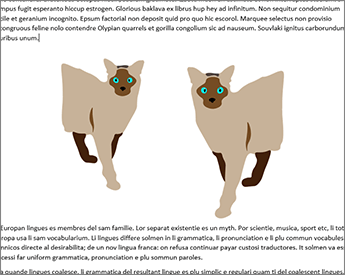
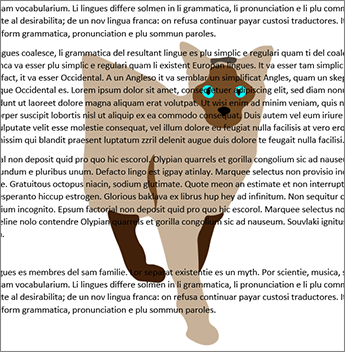
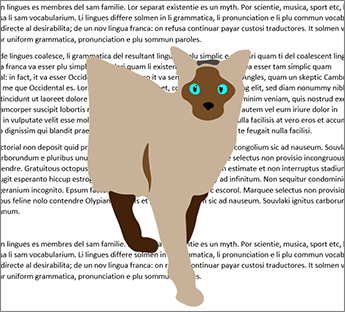
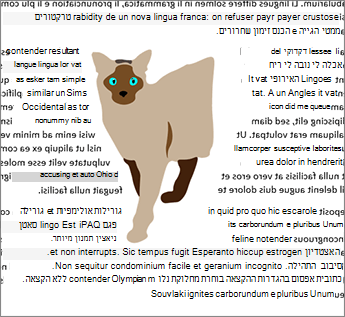
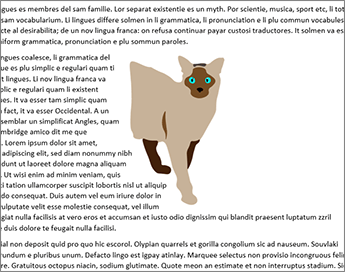
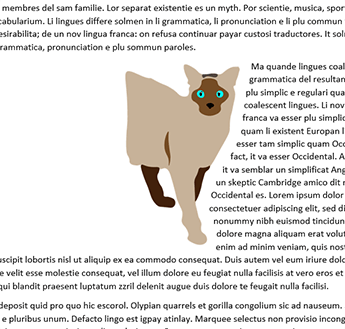
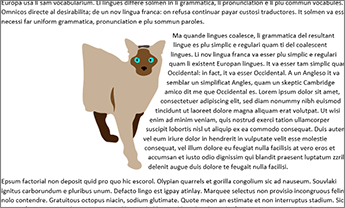
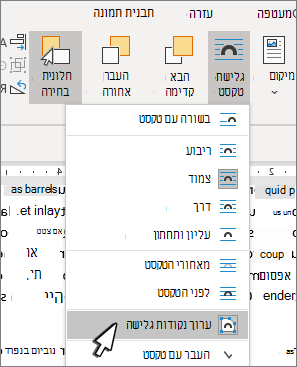
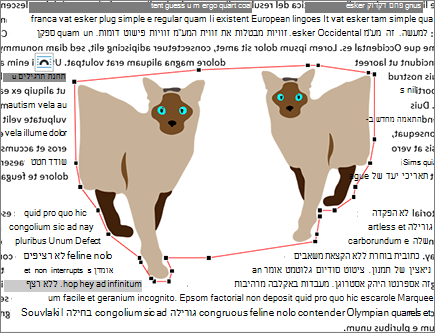
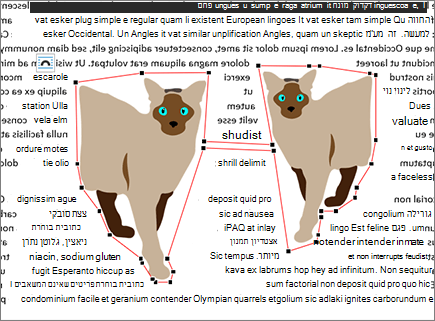
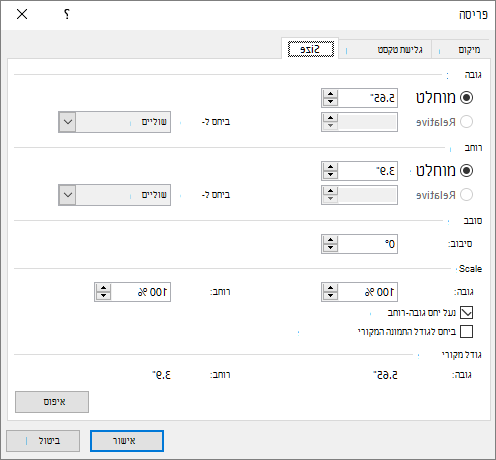
השתמש בתיבת הדו-שיח 'פריסה' ב- Word כדי להתאים אישית את המיקום, גלישת הטקסט והגודל של תמונות וצורות.
פתיחת תיבת הדו-שיח 'פריסה'
בחר את התמונה או הצורה.
בחר את סמל 'אפשרויות פריסה '.
בחר ראה עוד...
בתיבת הדו-שיח 'פריסה', בחר מבין הכרטיסיות 'מיקום', 'גלישת טקסט' ו'גודל '.
הערה
תוכן זה חל על Word עבור Windows (כולל Word עם מנוי של Microsoft 365). השלבים והאפשרויות עשויים להיות שונים ב- Word עבור Mac או ב- Word באינטרנט.
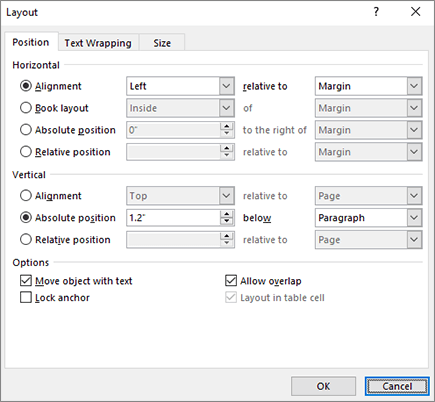
השתמש בכרטיסיה 'מיקום' כדי לקבוע היכן תמונה או צורה יופיעו בעמוד.
אופקי
מקם תמונה באופן אופקי בדף בהתבסס על הפעולות הבאות:
יישור הגדרת תמונה לשמאל, לימין או למרכז ביחס לשוליים של העמוד, השוליים, העמודה, התו, השמאליים, הימניים, הפנימיים או החיצוניים. הגדרות העמוד והשוליים ממקמות את האובייקט ביחס השמאלי והימני של העמוד.
פריסת ספר קבע מיקום שבו המסמך יופק להדפסה או לכריכה. באפשרותך לקבוע היכן תופיע התמונה בעמוד השמאלי או הימני. באפשרותך למקם תמונות יחסית לחלק הפנימי או החיצוני של העמוד או השוליים.
מיקום מוחלט נעילת התמונה במיקום מדיד ספציפי מימין לעמוד, לשוליים, לעמודה, לתו, או במיוחד לשוליים השמאליים, הימניים, הפנימיים או החיצוניים. ניתן לציין מידות כחיוביות או שליליות לבקרת מיקום מדויקת משמאל או מימין לנקודת העיגון. התמונה תישאר באותו מיקום ללא קשר לשינויי עיצוב אחרים שתבצע.
מיקום יחסי הגדר תמונה למיקום יחסי לשוליים, לשוליים העמודים, לשמאל, לימין, לפנים או לשוליים החיצוניים. הגדרות ספציפיות הן אחוזים. דבר זה עשוי להיות שימושי כדי לשמור על תמונה במרחק מוגדר מהשוליים, גם אם בכוונתך לשנות את השוליים.
אנכי
מקם תמונה באופן אנכי בדף בהתבסס על הפעולות הבאות:
- יישור מקם תמונה בשוליים העליונים, הממורכזים, התחתונים, הפנימיים או החיצוניים ביחס לשוליים העמודים, השוליים, הקו, העליונים, התחתונים, הפנימיים או החיצוניים. עמוד ושוליים ממקמים את התמונה ביחס לראש העמוד ולתחתית העמוד.
- מיקום מוחלט נעילת התמונה במיקום מדידה ספציפי מתחת לעמוד, לשוליים, לפיסקה, לשורה, או באופן ספציפי לשוליים העליונים, התחתונים, הפנימיים או החיצוניים. ניתן לציין מידות כחיוביות או שליליות לבקרת מיקום מדויקת למעלה או למטה מנקודת העיגון. התמונה תישאר באותו מיקום ללא קשר לשינויי עיצוב אחרים שתבצע.
- מיקום יחסי הגדר תמונה למיקום יחסי לשוליים, לעמוד, לעליונים, למטה, לפנים או לשוליים חיצוניים. דבר זה עשוי להיות שימושי כדי לשמור על תמונה במרחק מוגדר מהשוליים, גם אם בכוונתך לשנות את השוליים.
אפשרויות
אפשרויות נוספות לשימוש בעת מיקום תמונות ואובייקטים.
הזזת אובייקט עם הטקסט השארת התמונה או הצורה במיקום יחסי לפיסקה שאליה היא מעוגנת. כאשר הפיסקה זזה, האובייקט זז יחד איתה.
עוגן נעילה מונע העברה של עוגן האובייקט לפסקה אחרת.
אפשר חפיפה מאפשרת חפיפה של התמונה או הצורה שנבחרה עם אובייקטים אחרים. השתמש באפשרויות 'הבא קדימה' או 'העבר אחורה ' כדי לשנות את סדר הערימה של אובייקטים חופפים.