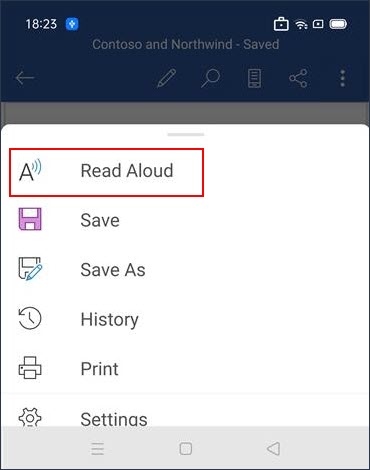
קיימות סיבות רבות להאזנה למסמך, כגון הגהה, ריבוי משימות או הבנה ולמידה משופרות. Word מאפשר האזנה על-ידי שימוש ביכולת הטקסט לדיבור (TTS) של המכשיר שלך להשמיע טקסט כתוב כמילים מדוברות.
קיימים כלים מרובים להאזנה למסמכי Word שלך:
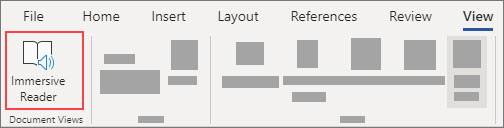
- התכונה 'קרא בקול רם ' מקריאה חלק מהמסמך שלך או את כולו. באפשרותך להשתמש ב'קרא בקול רם' בפני עצמו או מתוך תצוגת קריאה מודרנית עבור Word ב- Windows וב- MacOS.
- תצוגת קריאה מודרנית היא ערכת כלים המסייעת לשפר את השליטה בקריאה ואת ההבנה. לקבלת מידע נוסף אודות תצוגת קריאה מודרנית, ראה 'כלי למידה' ב- Word.
- התכונה 'דיבור ' מקריאה רק את הטקסט שבחרת. Speak זמין עבור Windows בלבד. לקבלת מידע נוסף על דיבור, ראה/י שימוש בתכונה ״טקסט לדיבור״ כדי להקריא טקסט בקול רם.
- 'קורא טקסטים' הוא אפליקציית קורא המסך של Windows שקוראת את תיבות הדו-שיח, הלחצנים וממשקי המשתמש האחרים שלך, וכן את הטקסט. לקבלת מידע נוסף על 'קורא טקסטים', ראה שימוש ב'קורא טקסטים' של Windows ב- Office באינטרנט.
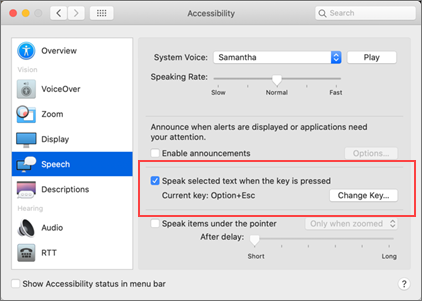
- 'דיבור ' הוא תכונת נגישות מוכללת של MacOS. בעת הגדרת העדפות 'דיבור' בהעדפות המערכת של Mac, באפשרותך לבחור טקסט ולקרוא אותו על-ידי הקשה על שילוב מקלדת שהגדרת.
הערה
לקבלת הרשימה המלאה של השפות הנתמכות, ראה 'תמיכה בשפה ובקול' עבור שירות הדיבור.
האזן עם 'קרא בקול רם'
 קרא בקול רם זמין רק עבור Office 2019, Office 2021 ו- Microsoft 365.
 |
|---|
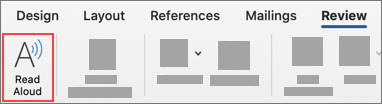
בכרטיסיה ' סקירה ', בחר 'קרא בקול רם'.

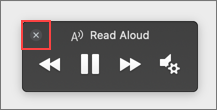
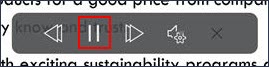
כדי להפעיל את 'קרא בקול רם', בחר 'הפעל בפקדים'.

כדי להשהות את התכונה 'קרא בקול רם', בחר 'השהה'.
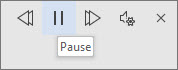
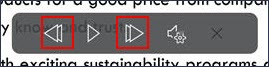
כדי לעבור מפיסקה אחת לאחרת, בחר 'הקודם' או 'הבא'.

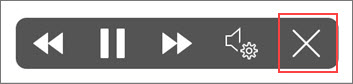
כדי לצאת מ'קרא בקול רם', בחר הפסק (x).

שינוי ההגדרות של 'קרא בקול רם'
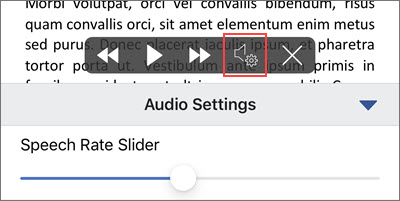
בחר את סמל גלגל השיניים בפקדים בפינה השמאלית העליונה.

השתמש במחוון מהירות הקריאה כדי לשנות את מהירות הקריאה.
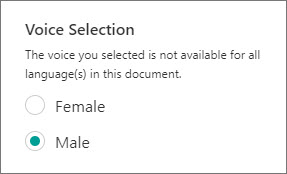
תחת 'בחירת קול', בחר את הקול הרצוי.
האזן לטקסט שנבחר בעזרת 'קרא בקול רם'.
בחר את הטקסט שברצונך להקריא בקול רם.
הפעל את ' קרא בקול רם ' מהכרטיסיה 'סקירה ' או בחר 'הפעל בממשק המשתמש של 'קרא בקול רם'.
האזן עם 'קרא בקול רם' אינטראקטיבי
הערה
התכונה 'קרא בקול רם' אינטראקטיבית זמינה רק למשתמשי רישיון Microsoft Copilot.
בכרטיסיה ' סקירה ', בחר 'קרא בקול רם'.
הקריאה תתחיל באופן אוטומטי.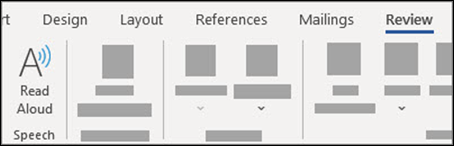
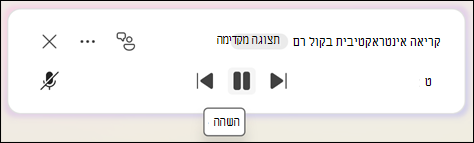
כדי להשהות את התכונה 'קרא בקול רם', בחר 'השהה'.
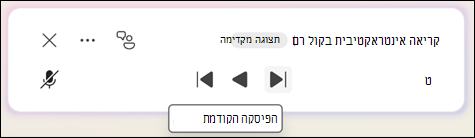
כדי לעבור מפיסקה אחת לאחרת, בחר 'הקודם' או 'הבא'.
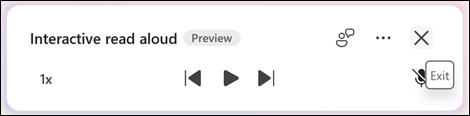
כדי לצאת מ'קרא בקול רם', בחר 'יציאה ' (x).
כדי לשאול שאלות הקשורות למסמך Copilot, בחר בלחצן בטל השתקה .
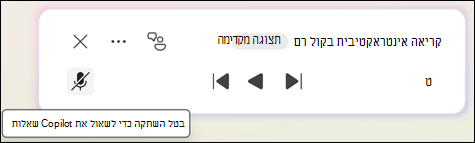
כדי להשתיק את עצמך בזמן שאתה מאזין לתגובה, בחר בלחצן 'השתק '.
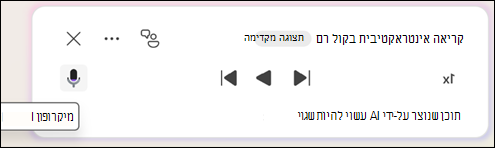
כדי לחזור ל'קרא בקול רם', בחר בלחצן 'הפעל ' או אמור ' חזור לקריאה'.
שינוי הגדרות אינטראקטיביות של 'קרא בקול רם'
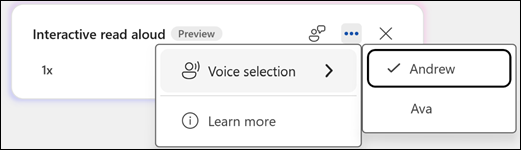
בחר את סמל ... בפקדים בפינה השמאלית העליונה.
תחת 'בחירת קול', בחר את הקול הרצוי.
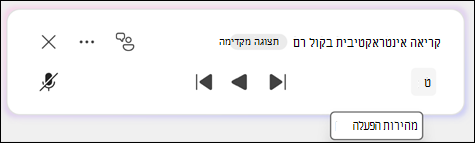
השתמש בבורר מהירות הקריאה כדי לשנות את מהירות הקריאה.
האזן לטקסט שנבחר בעזרת 'קרא בקול רם'.
בחר את הטקסט שברצונך להקריא בקול רם.
הפעל את ' קרא בקול רם ' מהכרטיסיה 'סקירה ' או בחר 'הפעל בממשק המשתמש של 'קרא בקול רם'.
קיצורי מקשים
תוכל לשלוט בקלות ב'קרא בקול רם' באמצעות קיצורי המקשים הבאים ב- Windows:
| CTRL + Alt + רווח | הפעלת קריאה בקול רם |
|---|---|
| CTRL + רווח | הפעלה או השהיה של 'קרא בקול רם' |
| CTRL + חץ שמאלה | דילוג לתחילת הפיסקה הנוכחית |
| CTRL + חץ שמאלה + חץ שמאלה | דילוג לתחילת הפיסקה הקודמת |
| CTRL + חץ ימינה | דלג קדימה לתחילת הפיסקה הבאה |
| Alt + חץ שמאלה | הנמכת מהירות הקריאה |
| Alt + חץ ימינה | הגברת מהירות הקריאה |
האזן למסמכים שלך באמצעות 'דיבור'
'דיבור' הוא תכונה מוכללת של Word, Outlook, PowerPoint ו- OneNote. 'דיבור' מקריא בקול רק את הטקסט שאתה בוחר. התכונה 'קרא בקול רם' מקריאה את המסמך כולו, החל ממיקום הסמן, כמו ספר שמע.
כדי להשתמש בתכונה 'דיבור':
בחר מילה או בלוק של טקסט במסמך.
בסרגל הכלים לגישה מהירה, בחר את סמל הטקסט שנבחר 'דיבור' .

עצה
לקבלת הוראות לגבי אופן הוספת סמל 'דיבור' לסרגל הכלים לגישה מהירה, עיין במאמר העזרה השתמש בתכונה 'טקסט לדיבור' של 'דיבור' כדי להקריא טקסט בקול רם.
שפות נתמכות
התכונה 'קרא בקול רם' משתמשת בשפת ההגהה שהוגדרה עבור המסמך. כדי לשנות את השפה, עיין במאמר העזרה תיקון של קריאת טקסט לדיבור בשפה לא נכונה.
קולות
בהתאם לפלטפורמה שלך, התכונה 'טקסט לדיבור' (TTS) משתמשת בתוכנה המוכללת במכשיר שלך או באמצעות שירות של Microsoft. הקולות הזמינים ישתנו בין שירותי TTS. אם אתה משתמש ב'תצוגת קריאה מודרנית', עיין במאמר העזרה 'הורד קולות עבור תצוגת קריאה מודרנית', 'מצב קריאה' ו'קרא בקול רם' לקבלת מידע נוסף.
הצוות שלנו עובד על הפיכת הקולות להישמע טבעיים יותר, לכן המשך לחפש שיפורים.
פתרון בעיות
אם אינך רואה את האפשרות 'קרא בקול רם' זמינה, ודא שנכנסת לחשבון Microsoft 365 שלך ולאחר מכן נסה להפעיל מחדש את אפליקציית Word או לצאת ולהיכנס בחזרה.
אם אינך מצליח לגשת ל- Neural Voices, ודא שיש לך חיבור אינטרנט יציב ושאתה מחובר לחשבון Microsoft 365 שלך.
פרטיות
התכונה 'קרא בקול רם' אינה מאחסנת את התוכן או את נתוני השמע שלך. Microsoft משתמשת בתוכן שלך רק כדי לספק לך תוצאות שמע. לקבלת מידע נוסף אודות חוויות המנתחות את התוכן שלך, ראה חוויות מחוברות ב- Office.