הצגת הכרטיסיה 'מפתחים'
אם הכרטיסיה 'מפתחים' אינה גלויה עדיין, ראה הצגת הכרטיסיה 'מפתחים'.
צור את הרשימה שלך
- הקלד את הרשימה.
- עבור אל 'מפתחים ' ובחר את פקד התוכן של תיבת הסימון בתחילת השורה הראשונה.
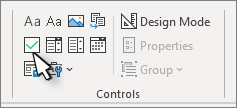
- כדי לשנות את ה- X המוגדר כברירת מחדל למשהו אחר, ראה שינוי תיבות סימון מ- X לסימן ביקורת.
- העתק והדבק את פקד תיבת הסימון בתחילת כל שורה.
- בחר תיבת סימון כדי למקם X (או תו אחר) בתיבת הסימון.
הוספת כניסה תלויה
אם פריטי רשימה מסוימים הם באורך של יותר משורה אחת, השתמש בכניסות תלויות כדי ליישר אותם.
- בחר את הרשימה. התבליטים או המספרים לא ייראו כאילו נבחרו.
- עבור אל 'בית' ובחר את מפעיל תיבת הדו-שיח 'פיסקה '
 .
- תחת כניסה, בתיבה שמאל , הקלד 0.25.
- תחת 'מיוחד', בחר 'תלוי'.
- עבור 'לפי', Word מגדיר ערך ברירת מחדל של 0.5 אינץ'. שנה זאת אם ברצונך שהשורות הנוספות ייכנסו פנימה באופן שונה.
- בחר אישור בסיום.
נעילת הטקסט והפקדים כדי למנוע שינויים
- בחר את הרשימה ואת תיבות הסימון.
- עבור אלקבוצה>של מפתחים>.
כדי לבטל את נעילת הרשימה, בחר את הרשימה ובחר באפשרות 'פרק קבוצה של קבוצה>'.
יצירת רשימה להדפסה בלבד
- עבור אל 'בית' ובחר את החץ למטה לצד לחצן 'תבליטים '.
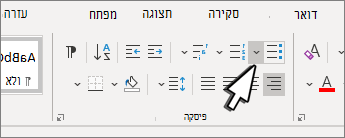
- בתפריט הנפתח, בחר הגדר תבליט חדש.
- בחר סימן וחפש תו תיבה. אם אינך רואה אחד בהתחלה, שנה את הגופן ל- Wingdings או Segoe UI Symbol.
-
בחר אישור פעמיים וצור את הרשימה שלך.
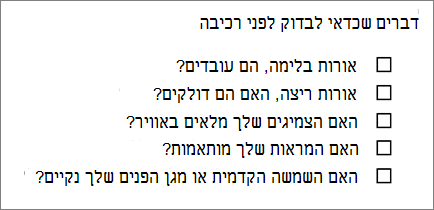
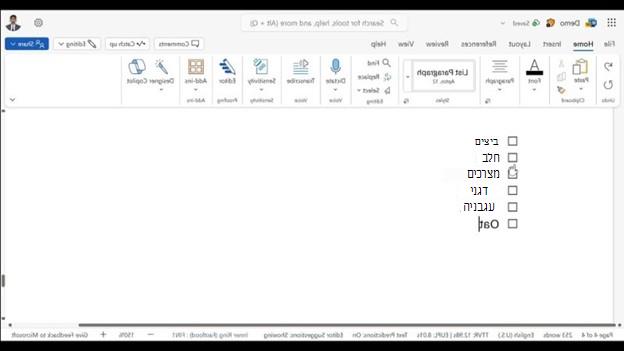
יצירה של רשימת פעולות לביצוע הניתנת לסימון ב- Word
כדי ליצור רשימה שניתן לסמן ב- Word, הוסף פקדי תוכן עבור תיבות סימון למסמך.
הצגת הכרטיסיה 'מפתחים'
לקבלת מידע נוסף אם הכרטיסיה 'מפתחים' אינה גלויה עדיין ב- Word, ראה הצגת הכרטיסיה 'מפתחים'.
צור את הרשימה שלך
- צור את הרשימה שלך.
- מקם את הסמן בתחילת השורה הראשונה.
- עבור אל הכרטיסיה 'מפתחים ' ולאחר מכן בחר את תיבת הסימון.
- אם דרוש רווח אחרי תיבת הסימון, הקש Tab או הקש על מקש הרווח.
השתמש בתו טאב אם ברצונך לעצב את פריט הרשימה עם כניסה תלויה, כפי ש- Word מחיל על רשימות עם תבליטים.
- בחר והעתק (⌘ + C) את תיבת הסימון ואת כל הטאבים או הרווחים.
- מקם את הסמן בתחילת כל פריט רשימה והדבק (⌘ + V) את תיבת הסימון והתווים שהועתקו.
- הדבק את תיבת הסימון בתחילת כל שורה ברשימה.
הוספת כניסה תלויה
אם חלק מפריטי הרשימה ארוכים משורה אחת, השתמש בכניסה תלויה כדי ליישר אותם.
בחר את הרשימה.
עבור אל 'עיצוב ' ובחר 'פיסקה'.
תחת כניסה, הקלד 0.25 בתיבה ימין.
ברשימה 'מיוחד ', בחר 'תלייה'.
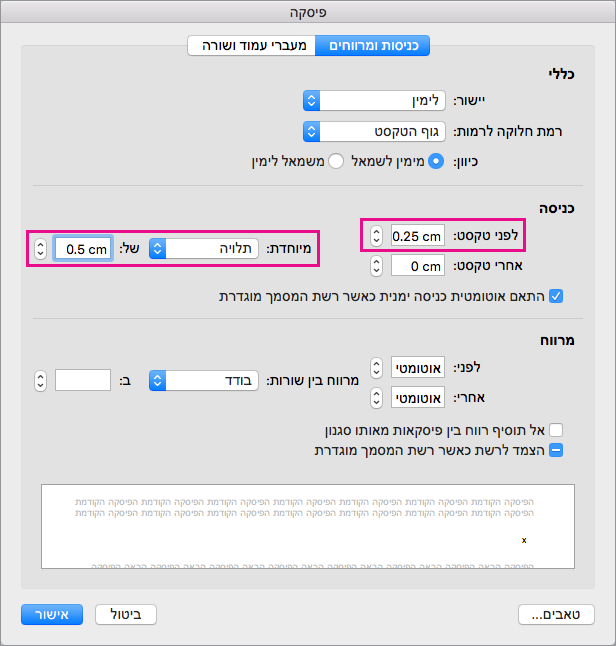
עבור 'לפי', Word מגדיר ערך ברירת מחדל של 0.5 אינץ'. שנה זאת אם ברצונך שהשורות הנוספות ייכנסו פנימה באופן שונה.
יצירת רשימת פעולות להדפסה בלבד
באפשרותך להחליף את התבליטים או המספרים ברשימה בסימן אחר, כגון תיבה שניתן לסמן בגירסה מודפסת של המסמך שלך.
בחר את הרשימה כולה.
בחר בית ובחר את החץ שליד תבליטים.
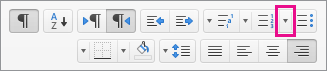
בחר 'הגדר תבליט חדש'.
בחר 'תבליט ' ובחר סימן מטבלת הסימנים.
לקבלת אפשרויות נוספות, בתיבה גופן בחר גופן של סימן, כגון Wingdings.
בחר סימן לשימוש, כגון תיבה פתוחה ( או תיבה תלת-ממדית (

בחר אישור, ולאחר מכן בחר אישור שוב.
הוסף רשימת פעולות לביצוע אינטראקטיבית
רשימת פעולות לביצוע היא תכונה המאפשרת לך להוסיף רשימה אינטראקטיבית ב- Word באינטרנט. באפשרותך לסמן ולבטל את הסימון של רשימת הפעולות לביצוע ולעקוב אחר המשימות שאתה מבצע.
הוספת רשימת פעולות לביצוע
שיטה 1: מרצועת הכלים
כדי להוסיף רשימת פעולות לביצוע מרצועת הכלים:
מעבר אל הכרטיסיה 'בית '.
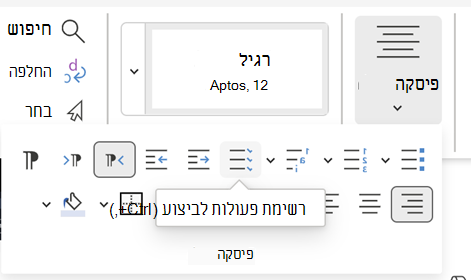
נווט אל הקבוצה 'פיסקה '.
בחר רשימת פעולות לביצוע.
שיטה 2: שימוש בקיצור דרך
לחלופין, כדי להוסיף את רשימת הפעולות לביצוע, הקש על מקשי קיצור (Ctrl + ).
החלפת מצב של רשימת פעולות לביצוע
בחר/י את תיבת הסימון הריקה או המסומנת מימין למלל ברשימת הביקורת.