
הערה
תוכן זה חל על גירסאות שולחן העבודה של Word. ייתכן שתכונות טבלה מסוימות לא יהיו זמינות ב- Word באינטרנט או באפליקציות למכשירים ניידים.
שינוי כיוון העמוד עבור מסמך
לחץ או הקש במסמך.
עבור אל כיוון>פריסה ולאחר מכן בחר לרוחב.
עבור אל הדפסת>קובץ.
הערה
אין צורך להדפיס את המסמך כדי ששינויי כיוון ההדפסה ייכנסו לתוקף.
תחת הגדרות, ודא שתיבת הכיוון מציינת כיוון הדפסה לרוחב.
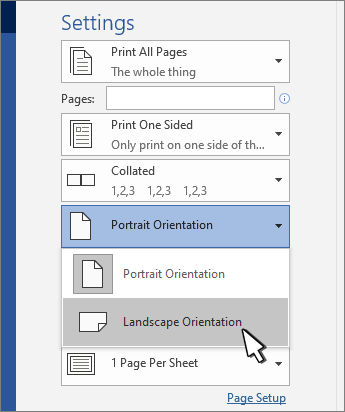
בחר הדפס.
שינוי כיוון ההדפסה של עמודים ספציפיים
- בחר את כל הטקסט בעמודים שברצונך לשנות.
- עבור אל פריסה ובחר תמונת לחצן של מפעיל תיבת
 .
. - תחת כיוון, בחר לאורך אולרוחב.
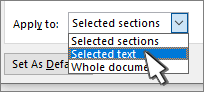
- לצד החל על, בחר טקסט נבחר ולאחר מכן בחר אישור.
- בתפריט קובץ, בחר הדפס.
שינוי כיוון מהסמן ואילך
- לחץ או הקש במקום שבו ברצונך להתחיל את כיוון העמוד החדש.
- עבור אל פריסה ובחר תמונת לחצן של מפעיל תיבת .
- תחת כיוון, בחר לאורך אולרוחב.
- לצד החל על, בחר נקודה זו ואילך.

- בחר אישור.
שינוי כיוון ההדפסה של מקטע ספציפי
כדי לשנות את הכיוון עבור מקטע ספציפי, המסמך שלך חייב להיות מחולק באמצעות מעברי מקטע. למד כיצד להוסיף מעברי מקטע.
- עבור אל בית ובחר הצג /הסתר הצג את
 . כדי להציג תווים שאינם מודפסים.
 - לחץ פעמיים על מעבר המקטע הבא לאחר המקטע שברצונך לשנות.

- בחר שוליים.
- תחת כיוון, בחר לאורך או לרוחב.
- לצד החל על, בחר מקטע זה ולאחר מכן בחר אישור.
- בתפריט קובץ, בחר הדפס.


חשוב
אם אתה זקוק לפתרון בעיות במדפסת או למידע על מנהל ההתקן, עיין במדריך של המדפסת או באתר האינטרנט של יצרן המדפסת.