
צפה במעבר לרמה מתקדמת יותר של מיזוג דואר - סרטון הדרכה ללא תשלום.
הערה
תוכן זה חל על גירסאות שולחן העבודה של Word עבור Windows ו- Mac (כולל Word עם מנוי של Microsoft 365). ייתכן שתכונות מסוימות לא יהיו זמינות ב- Word באינטרנט או באפליקציות למכשירים ניידים.
באפשרותך להשתמש במיזוג דואר כדי ליצור ולשלוח דואר מסחרי וכדי ליצור מעטפות ותוויות. רשימת הדיוור היא מקור הנתונים עבור מיזוג דואר. Word מושך את המידע מרשימת הדיוור ומוסיף אותו למסמך מיזוג הדואר.
מיון רשימת הנמענים
ישנן דרכים רבות למיון רשימת הנמענים. השלבים הבאים מציגים דוגמה אחת למה שניתן לעשות כדי למיין רשומות.
בכרטיסיה דברי דואר , בחר 'עריכת רשימת נמענים'.
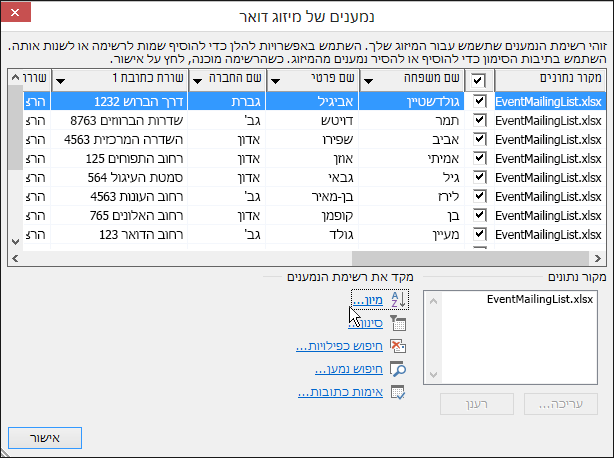
בתיבת הדו-שיח נמענים של מיזוג דואר , בחר ' מיין'.
בחר את החץ למטה של התיבה 'מיון רשומות ', בחר את שם העמודה ברשימת הדיוור של Excel שלפיה ברצונך למיין ולאחר מכן בחר בסדר עולה או בסדר יורד כסדר המיון.
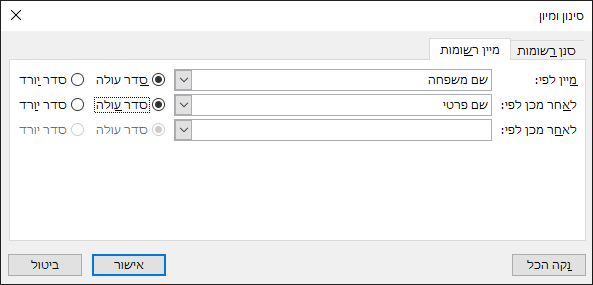
(אופציונלי) בחר את החץ למטה בתיבה 'לאחר מכן לפי ', בחר את השם של עמודה שניה שלפיה ברצונך למיין ולאחר מכן בחר בסדר עולה או בסדר יורד כסדר המיון.
(אופציונלי) חזור על שלב 2 אם עליך להוסיף שם של עמודה נוספת שלפיה ברצונך למיין.
בחר אישור ועיין בתוצאות המיון.
הערה
רשימת הנמענים מופיעה כעת בסדר אלפביתי עולה.
למידע נוסף
צפה במעבר לרמה מתקדמת יותר של מיזוג דואר - סרטון הדרכה ללא תשלום.

