הערה
כדי לסובב טקסט Word, תחילה עליך למקם את הטקסט בתיבת טקסט ולאחר מכן לסובב את תיבת הטקסט.
הוספה וסיבוב של תיבת טקסט
בחר היכן בעמוד למקם את תיבת הטקסט.
בכרטיסיה הוספה , בחר  טקסט תיבת טקסט ובחר סגנון.
לקבלת מידע נוסף, עבור אל הוספה, העתקה או הסרה של תיבת טקסט Word.
בחר את תיבת הטקסט ובצע אחת מהפעולות הבאות:
- בכרטיסיה עיצוב צורה , בחר
 סובב. ובחר כיוון או זווית כדי לסובב.
- אחוז
 לסיבוב נקודת אחיזה לסיבוב בחלק העליון של תיבת הטקסט וגרור אותה לזווית הרצויה. כדי להשאיר את הסיבוב בזווית של 15 מעלות, החזק את מקש Shift לחוץ בעת גרירת נקודת האחיזה לסיבוב.
בחר מקום אחר במסמך כדי להציג את תיבת הטקסט המסובבת.
הערה
תיבת טקסט תופיע באופן אופקי בעת בחירתה כדי להפוך את עריכת הטקסט לקלה יותר.
שיקוף טקסט בתיבת טקסט
פעולה זו תהפוך שורה או פיסקה של טקסט בתיבת טקסט.
- בחר את תיבת הטקסט ובחר את הכרטיסיה עיצוב צורה.
- בחר
 אפקטי טקסט ורחף מעל
  סיבוב תלת-ממדי סיבוב תלת-ממדי ובחר אפשרויות סיבוב תלת-ממדי לחצן אפשרויות סיבוב
  תלת-ממדי אפשרויות סיבוב תלת-ממדי.
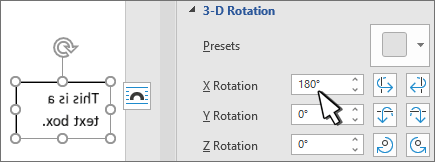
- תחת סיבוב תלת-ממדי, הגדר את סיבוב X ל- 180°.
הסרת גבול תיבת הטקסט
בחר את תיבת הטקסט ובחר את הכרטיסיה ' עיצוב צורה '
בחר  מיתאר צורה ולאחר מכן בחר ללא מיתאר.
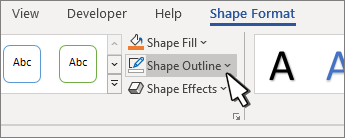
הגבול מסביב לתיבת הטקסט נעלם בעת לחיצה או הקשה מחוץ לתיבת הטקסט.
שינוי הגבול
- בחר את תיבת הטקסט ובחר את הכרטיסיה עיצוב צורה.
- בחר צורה מיתאר צורה כדי לשנות את צבע המיתאר, כדי לשנות את עובי הקו או כדי לשנות את הקו לקו מקווקו.
- בחר
 אפקטי צורה כדי להוסיף צל או זוהר לגבול.
הערה
כדי לסובב טקסט Word עבור Mac, תחילה עליך למקם את הטקסט בתיבת טקסט ולאחר מכן לסובב את תיבת המלל.
בחר היכן בעמוד למקם את תיבת הטקסט.
בכרטיסיה הוספה , בחר טקסט תיבת טקסט ובחר סגנון.
לקבלת מידע נוסף, עבור אל הוספה, העתקה או הסרה של תיבת טקסט Word.
בחר אחיזה לסיבוב נקודת אחיזה לסיבוב בחלק העליון של תיבת הטקסט ולאחר מכן גרור בכיוון הרצוי.
- כדי להגביל את הסיבוב לזוויות של 15 מעלות, החזק את מקש Shift לחוץ בעת גרירת נקודת האחיזה לסיבוב.
- כאשר אתה מסובב צורות מרובות, הן אינן מסתובבות כקבוצה. כל צורה מסתובבת סביב המרכז שלה.
- לחלופין, באפשרותך לבחור את האובייקט, להחזיק את האפשרות ⌥ ולהקיש על מקשי החצים שמאלה או ימינה כדי לסובב.
שיקוף טקסט בתיבת טקסט
- בחר את תיבת הטקסט ובחר את הכרטיסיה עיצוב צורה.
- בחר אפקטי טקסט.
- בחר סיבוב תלת-ממדי ובחר אפשרויות סיבוב אפשרויות סיבוב תלת-ממדי.
- תחת סיבוב תלת-ממדי, הגדר את סיבוב X ל- 180°.
סיבוב לזווית מדויקת
בחר את תיבת הטקסט שברצונך לסובב ובחר את הכרטיסיה עיצוב צורה.
בחר סדר ולאחר מכן סובב.
עצה
אם אינך רואה את תבנית הצורה, ודא שבחרת תיבת טקסט.
בחר אחת מהאפשרויות הבאות:
-
אפשרויות סיבוב נוספות: הזן את הכמות שברצונך לסובב את האובייקט בתיבה סיבוב. ניתן גם להשתמש בחצים כדי לסובב את האובייקט בדיוק למיקום הרצוי.
-
סובב ימינה ב- 90°: כדי לסובב את האובייקט 90 מעלות ימינה.
-
סובב שמאלה ב- 90°: כדי לסובב את האובייקט ב- 90 מעלות שמאלה.
קיבוץ אובייקטים
בעת קיבוץ תיבות טקסט, אתה משלב אותן כך שתוכל לעצב, להעביר או להעתיק אותן כקבוצה.
- החזק את מקש Shift לחוץ, בחר את תיבות הטקסט שברצונך לקבץ יחד ולאחר מכן בחר את הכרטיסיה עיצוב צורה.
- תחת סדר, בחר
 קבץ ולאחר מכן בחר .
עצה
אם הקבוצה מופיעה במעומעם או אינה זמינה, הסיבה היא בדרך כלל שלא בחרת כבר שתי תיבות טקסט או יותר לקיבוץ יחד.
Word באינטרנט מציג מסמכים המכילים תיבות טקסט מסובבות, אך הוספה או סיבוב של תיבת טקסט אינם אפשריים כעת ב- Word באינטרנט. עם זאת, באפשרותך להוסיף או לסובב תיבת טקסט ביישום שולחן Word שלך.
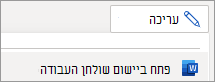
- כדי לפתוח את אפליקציית שולחן העבודה, בחלק העליון של רצועת הכלים, בחר עריכה ובחר פתח ביישום שולחן העבודה.
אין לך את יישום שולחן העבודה של Word?
נסה או קנה את Microsoft 365.
