שמירת קובץ
כברירת מחדל, Office שומר קובץ בתיקיה עבודה המוגדרת כברירת מחדל.
בתפריט קובץ , בחר שמור או הקש על  + S.
+ S.
עצה
לחלופין, באפשרותך ללחוץ על סמל שמור בפינה הימנית העליונה של החלון.
אם אתה שומר את המסמך בפעם הראשונה, עליך להזין שם קובץ.
שמירה בשם קובץ אחר או במיקום אחר במחשב שלך
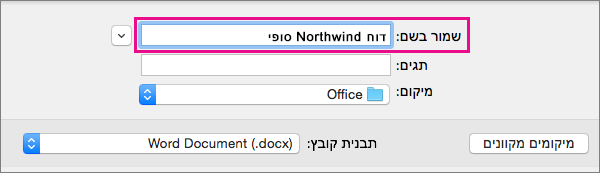
כדי לשמור את המסמך הפתוח כעת בשם קובץ חדש או שונה מזה שיש לו כעת, השתמש בשמירה בשם.
- בתפריט קובץ , בחר שמירה בשם.
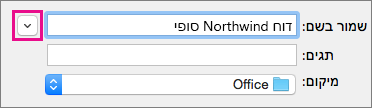
- אם ברצונך לשמור את הקובץ בתיקיה שאינה התיקיה הנוכחית, נווט אל תיקיה זו.
- בתיבה שמירה בשם , הזן שם קובץ אחר.
- בחר שמור.
שמירה במיקום אחר בשירות מקוון
Office מאפשר לך לשמור קבצים בתיקיות מקוונות שסופקו על-ידי OneDrive ו- SharePoint. אם יש לך חשבונות המעניקים לך גישה לשירותים אלה, באפשרותך לשמור ולגשת לקבצים המאוחסנים בשירותים אלה בדומה לקבצים המאוחסנים במחשב שלך.
שירותי SharePoint ו- OneDrive לעבודה או לבית הספר מוצעים בדרך כלל על-ידי מעסיק או ארגון, אך באפשרותך להשתמש ב- OneDrive בעצמך. לקבלת מידע נוסף אודות שירותים אלה, עיין בסעיף למידע נוסף.
כדי לשמור קובץ במיקום מקוון שאינו תיקיית ברירת המחדל, השתמש בשיתוף. באפשרותך לשמור קבצים מ- Word, Excel או PowerPoint ישירות בתיקיות ב- OneDrive וב- SharePoint Services.
הערה
אם אתה נתקל בבעיות בשמירה במיקום מקוון, ודא שאתה מחובר לאינטרנט ו שנכנסת ל- SharePoint או ל- OneDrive. אם אתה נמצא ברשת ארגונית, ודא שחיבור הרשת שלך פועל.
שמור ב- OneDrive
- מהמחשב שלך, בחר שמירת שיתוף>קבצים>ב- OneDrive.
- אם זו הפעם הראשונה שאתה מנסה לגשת ל- OneDrive, הקלד את חשבון Microsoft ואת הסיסמה שלך ולאחר מכן בחר כניסה.
- בתיבה שמירה בשם, הזן שם עבור המסמך.
- תחת תיקיות אישיות או תיקיות משותפות, בחר את התיקיה שבה ברצונך לשמור את המסמך ולאחר מכן בחר שמור.
שמירה ב- SharePoint
- מהמחשב שלך, בחר שמירת שיתוף>קבצים>ב- SharePoint.
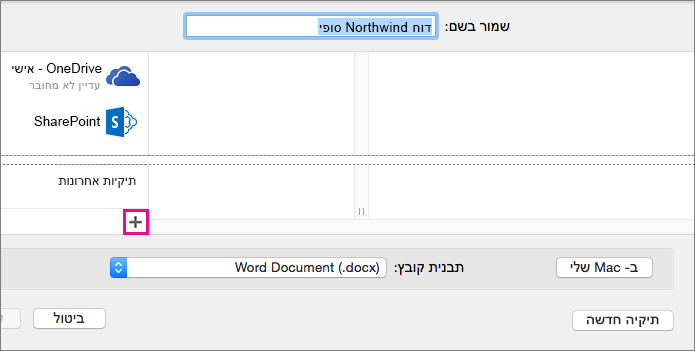
- כדי להוסיף אתר SharePoint, לחץ על הוסף מיקום הוסף
 את כתובת ה- URL לספריית SharePoint ולאחר מכן בחר הוסף.
- בתיבה שמירה בשם, הזן את שם המסמך.
- תחת מיקומים אחרוניםאו מיקומים שמורים, בחר את ספריית SharePoint שבה ברצונך לשמור את המסמך ולאחר מכן בחר שמור.
בעת יצירה ושמירה של חוברת עבודה, Word, Excel ו- PowerPoint שומרים באופן אוטומטי את הקובץ בתבנית Open XML. עם זאת, באפשרותך לשמור את הקובץ בתבנית אחרת או לשנות את תבנית הקובץ המוגדרת כברירת מחדל.
שמירת קובץ ב- Office עבור Mac
שינוי תבנית הקובץ המוגדרת כברירת מחדל שבה קבצים נשמרים
שמירת קובץ כדף אינטרנט (Word ו- Excel בלבד)
שמירת קובץ כטקסט רגיל (Word בלבד)
שמירת קובץ כ- JPEG (PowerPoint בלבד)
שמירת קובץ כסרט (PowerPoint בלבד)
שמירת קובץ בתבנית Open XML (תבנית הקובץ המהווה ברירת מחדל עבור Office עבור Mac 2011)
- צור קובץ, או פתח את הקובץ שברצונך לשמור.
- בתפריט קובץ, בחר באפשרות שמירה בשם.
- בתיבה שמירה בשם, הקלד שם עבור הקובץ.
- בתפריט המוקפץ עיצוב, ודא שהאפשרות Word מסמך (.docx), מצגת PowerPoint (.pptx) או חוברת עבודה של Excel (.xlsx) נבחרה, בהתאם לתוכנית Office שבה אתה משתמש.
- בחר שמור.
שמירת קובץ בתבנית הקובץ של Office 2004 עבור Mac
חשוב
פריטים מסוימים שנוצרו באמצעות תכונות ב- Office עבור Mac 2011 עשויים לפעול באופן שונה כאשר המסמך נשמר בתבנית הקובץ המשמשת את Office 2004 for Mac או גירסה קודמת. השתמש בדוח התאימות כדי להימנע משימוש בתכונות החדשות של Office העשויות לפעול באופן שונה עם גירסאות קודמות של Office.
צור קובץ, או פתח את הקובץ שברצונך לשמור.
בתפריט קובץ, בחר באפשרות שמירה בשם.
בתיבה שמירה בשם, הקלד שם עבור הקובץ.
בתפריט המוקפץ עיצוב, לחץ על Word 97-2004 Document (.doc), PowerPoint 97-2004 Presentation (.ppt) או Excel 97-2004 Workbook (.xls), בהתאם לתוכנית Office שבה אתה משתמש.
הערה
אם אתה פותח ולאחר מכן שומר עותק של קובץ שנוצר ב- Office 2004 for Mac או גירסה קודמת, היישום שומר באופן אוטומטי את הקובץ בתבנית הקובץ הנכונה.
בחר שמור.
שמירת קובץ כ- PDF
באפשרותך לשמור את המסמך כ- PDF, כדי לשמר את עיצוב המסמך להפוך את המסמך לקריא אך לא לניתן לעריכה. עליך להשתמש ב- Adobe Reader כדי להציג מסמכים לאחר שמירתם בתבנית קובץ זו.
הערה
קבצי PDF שנוצרו מ- Office 2011 מוגבלים לתוכן הניתן להדפסה. במילים אחרות, אם התוכן אינו מופיע בהדפסה, הוא לא יופיע ב- PDF.
- צור קובץ, או פתח את הקובץ שברצונך לשמור.
- בתפריט קובץ, בחר באפשרות שמירה בשם.
- בתיבה שמירה בשם, הקלד שם עבור הקובץ.
- בתפריט המוקפץ עיצוב, בחר PDF.
- בחר שמור.
שינוי תבנית הקובץ המהווה ברירת מחדל שבה נשמרים קבצים
באפשרותך לשנות את תבנית הקובץ שבה Mac עבור Microsoft 365 תמיד מסמכים. לדוגמה, אם אתה משתף בדרך כלל מסמכים עם אנשים אחרים המשתמשים בגירסה קודמת של Mac עבור Microsoft 365, מומלץ לשמור תמיד מסמכים בתבנית הקובץ שבה נעשה שימוש בגירסה זו.
ב- Word וב- PowerPoint:
- פתח קובץ כלשהו או צור קובץ חדש.
- בתפריט קובץ, בחר באפשרות שמירה בשם.
- בחר אפשרויות ולאחר מכן בתפריט המוקפץ שמור [תוכנית] קבצים כ, בחר את תבנית הקובץ הרצויה.
ב- Excel:
- פתח קובץ כלשהו או צור קובץ חדש.
- בתפריט Excel , בחר העדפות.
- תחת שיתוף ופרטיות, בחר בלחצן
 .
.
- תחת מעבר, בתפריט המוקפץ שמור קבצים בתבנית זו, בחר את תבנית הקובץ הרצויה.
אם ברצונך לשנות את תבנית הקובץ המהווה ברירת מחדל לעבודה עם Office 2004 עבור Mac או גירסאות קודמות, בחר Excel 97-2004 Workbook (.xls).
שמירת קובץ כדף אינטרנט (Word ו- Excel בלבד)
באפשרותך לשמור קובץ כדף אינטרנט, אשר ממיר את הקובץ לתבנית קובץ הניתנת לקריאה על-ידי דפדפני אינטרנט. עם זאת, תוצאות ההמרה תלויות בסוג התוכן בקובץ שלך. Microsoft 365 עבור Mac מהפך את עיצוב הקובץ לעיצוב האינטרנט המקביל הקרוב ביותר. לכן, דף האינטרנט עשוי להיראות שונה מאוד מהקובץ המקורי. לדוגמה, אפקטי טקסט רבים, כגון טקסט מונפש, מובלט או מחולק לרמות, יהפכו לטקסט רגיל או מוצלל.
הערה
מומלץ להציג את הקובץ בתצוגה מקדימה בדפדפן אינטרנט כדי לוודא שהתוצאות הן התוצאות הרצויות. לשם כך, בתפריט קובץ, לחץ על תצוגה מקדימה של דף אינטרנט.
- צור קובץ, או פתח את הקובץ שברצונך לשמור.
- בתפריט קובץ, בחר שמור כדף אינטרנט.
- בתיבה שמירה בשם, הקלד שם עבור הקובץ.
- בחר שמור.
שמירת קובץ כטקסט רגיל (Word בלבד)
באפשרותך לשמור מסמך כטקסט רגיל כך שהמסמך יוכל להיפתח באמצעות מספר תוכניות לעריכת טקסט. עם זאת, שמירת מסמך בטקסט רגיל אינה משמרת באופן מהימן את העיצוב, הפריסה או תכונות אחרות של המסמך.
- צור קובץ, או פתח את הקובץ שברצונך לשמור.
- בתפריט קובץ, בחר באפשרות שמירה בשם.
- בתיבה שמירה בשם, הקלד שם עבור הקובץ.
- בתפריט המוקפץ עיצוב, בחר טקסט רגיל (.txt).
- בחר שמור.
שמירת קובץ כ- JPEG (PowerPoint בלבד)
בעת שמירת מצגת כ- JPEG, כל שקופית הופכת לתמונה. לאחר מכן, אם תפרסם את המצגת באתר אינטרנט, יהיה קל יותר להציג אותה.
- צור קובץ או פתח את הקובץ שברצונך לשמור.
- בתפריט קובץ , בחר שמור כתמונות.
- בתיבה שמירה בשם, הקלד שם עבור הקובץ.
- בחר שמור.
שמירת קובץ כסרט (PowerPoint בלבד)
כדי להפעיל את המצגת שלך במחשב שלא מותקן בו PowerPoint, באפשרותך לשמור את המצגת כקובץ סרט (.mov). לאחר מכן, תוכל להפעיל את הסרט בכל יישום התומך בסרטי Quicktime.
- צור קובץ, או פתח את הקובץ שברצונך לשמור.
- בתפריט קובץ , בחר שמור כסרט.
- בתיבה שמירה בשם, הקלד שם עבור הקובץ.
- בחר שמור.
שחזור אוטומטי יכול לעזור לך לשחזר קובץ שעריכת לאחר הפסקת חשמל או בעיה אחרת שמפריעה לך בעת עריכת הקובץ. לעתים קרובות יותר, שחזור אוטומטי שומר מידע על קבצים, כך השחזור השלם יותר עשוי להיות לאחר כשל.
עם זאת, השימוש ב'שחזור אוטומטי' אינו מחליף את שמירת הקבצים במרווחי זמן קבועים או לאחר שתסיים לערוך את הקובץ. ייתכן שתסייע לך גם לשמור גירסאות מרובות של קובץ בשמות קבצים שונים (לדוגמה, לאחר כל שינוי משמעותי) כדי שתוכל לסקור גירסה קודמת או לחזור אליה, במידת הצורך.
אם לאחר כשל, תבחר שלא לשמור את הגירסה המשוחזרת של קובץ לאחר פתיחתו, הקובץ יימחק והשינויים שלא נשמרו יאבדו. אם תשמור את קובץ השחזור, הוא יחליף את הקובץ המקורי, אלא אם תציין שם קובץ חדש.
- בתפריט Word,PowerPoint או Excel, לחץ על העדפות.
- בחר שמור.
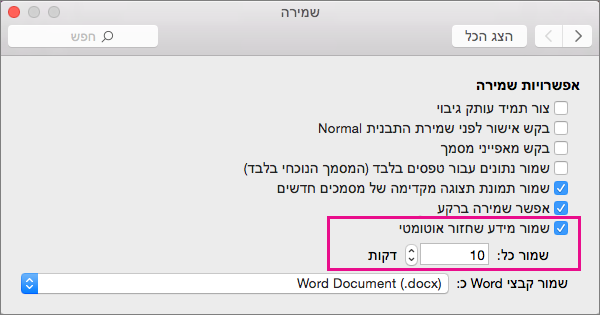
- בתיבה שחזור אוטומטי, הזן את מספר הדקות הרצוי כמרווח זמן בין שמירת מידע שחזור אוטומטי.
בכל פעם שהיישום שומר מידע שחזור אוטומטי, הוא ממתין למספר הדקות שתציין כאן שיש להעביר לפני שמירת מידע שחזור אוטומטי שוב.
יצירת מסמך לשימוש עם גירסאות קודמות של Word
כשאתה פותח ב- Word עבור Mac 2011 מסמך שנוצר בגירסה קודמת של Word, בין אם Word עבור Mac ובין אם Word עבור Windows, מופעל מצב תאימות.
[מצב תאימות] מוצג בפס הכותרת של חלון המסמך. מצב תאימות מציין שהמסמך נוצר בגירסה קודמת של Word, או נשמר בתבנית קובץ קודמת. במצב תאימות לא זמינים מאפיינים חדשים או משופרים שקיימים ב- Word 2011. עם זאת, המשתמשים עדיין יכולים לערוך את המסמך באמצעות מאפיינים התואמים לתבנית הקובץ הקודמת.
באפשרותך לעבוד במצב תאימות או להמיר את המסמך לתבנית הקובץ של Word 2011. בעת שמירה בתבנית Word 2011, פריסת המסמך נראית כאילו נוצרה ב- Word 2011 ותבנית הקובץ משתנה מ- .doc ל- docx. בתבנית זו, ניתן לגשת למאפיינים החדשים והמשופרים של Word 2011. עם זאת, מי שמשתמש בגירסה קודמת של Word עשוי להיתקל בבעיות או להיות מנוע מלערוך חלקים של המסמך שנוצרו באמצעות מאפיינים חדשים או משופרים.
רכיבי מסמך הפועלים בצורה שונה במצב תאימות
הרכיבים המופיעים בטבלה הבאה עשויים להשתנות לצמיתות בעת עבודה במצב תאימות. לא תוכל להמיר אותם חזרה לרכיבי Word 2011, גם אם תמיר את המסמך ל- Word 2011 במועד מאוחר יותר.
|
הרכיב ב- Word 2011 |
אופן הפעולה במצב תאימות |
| ביבליוגרפיה |
מומרת למלל סטטי. |
| מחברים חסומים |
מידע אודות המיקומים במסמך שבהם מחברים אחרים ערכו הולך לאיבוד לצמיתות. |
| ציטוטים |
מומרת למלל סטטי. |
| מאפייני טיפוגרפיה מתקדמים |
כל מאפייני הטיפוגרפיה המתקדמים הנתמכים על-ידי גופנים, כגון חיבורי אותיות, מוסרים כאשר המסמך נשמר בתבנית הקובץ doc. |
| אובייקטים מוטבעים של Open XML |
מומרים לתוכן סטטי לצמיתות. |
| מלל מציין מיקום בפקדי תוכן |
מומרת למלל סטטי. |
| מיקום יחסי של תיבות מלל |
מומר למיקומים מוחלטים. |
| יישור מלל בתיבת מלל |
כל מלל שאינו מיושר עדיין למעלה מומר למלל המיושר למעלה. |
| אפקטי טקסט |
אפקטי מלל, כגון השתקפות, זוהר, תבנית תלת-ממד וסיבוב תלת-ממדי, יאבדו. |
| טקסט חלופי בטבלאות |
מלל חלופי בטבלאות מוסר לצמיתות. |
| ערכות נושא, צבעים של ערכות נושא, גופנים של ערכות נושא ואפקטים של ערכות נושא |
כל אלה מומרים לסגנונות לצמיתות. אם הקובץ ייפתח מאוחר יותר ב- Word 2011, לא תוכל לשנות את הסגנון באופן אוטומטי באמצעות ערכות נושא. |
| העברות מסומנות |
מומרות למחיקות והוספות. |
| WordArt |
מומרת למלל סטטי. |
רכיבי המסמך המופיעים בטבלה הבאה משתנים בעת עבודה במצב תאימות. עם זאת, ניתן להמיר אותם לרכיבי Word 2011 אם תמיר את המסמך ל- Word 2011 במועד מאוחר יותר.
|
הרכיב ב- Word 2011 |
אופן הפעולה במצב תאימות |
| גרפיקת SmartArt |
מומרת לתמונות ולא ניתנת לעריכה. |
| דיאגרמות ותרשימים |
מומרת לתמונות ולא ניתנת לעריכה. |
| צורות ותיבות מלל |
מומרות לאפקטים הזמינים בתבנית הקובץ doc. |
| משוואות |
עבור מסמכים במצב תאימות, מוצגות כתמונות שאינן ניתנות לעריכה. ניתן לערוך משוואות כאשר המסמך נשמר בתבנית הקובץ Word 2011. |
הפעלת מצב תאימות
באפשרותך ליצור מסמכים חדשים המתאימים לגירסאות קודמות של Word על-ידי שימוש במצב תאימות.
- פתח מסמך חדש.
- בתפריט קובץ, בחר באפשרות שמירה בשם.
- בתיבה שמירה בשם, הקלד שם עבור המסמך.
- בתפריט המוקפץ עיצוב, בחר Word 97-2004 Document (.doc) ולאחר מכן בחר Save.
[מצב תאימות] מופיע בפס הכותרת לאחר שם המסמך.
המרת מסמך במצב תאימות
הפקודה המר מסמך מנקה את אפשרויות התאימות כך שפריסה של המסמך מופיעה כאילו נוצרה ב- Word 2011. אם הקובץ הוא בתבנית .doc, הפקודה המר מסמך משדרגת גם את הקובץ לתבנית .docx זו. לאחר המרת המסמך, תוכל לגשת לתכונות החדשות והמשופרות ב- Word 2011. עם זאת, ייתכן שאנשים המשתמשים בגירסאות קודמות של Word ייתקלו בבעיות בעריכת חלקים מסוימים של המסמך שנוצרו באמצעות תכונות חדשות או משופרות ב- Word 2011.
- בתפריט קובץ , בחר המר מסמך.


 בפינה הימנית העליונה של החלון.