
טיפ: הסרטון לא בשפה שלך? נסה לבחור כתוביות סמויות .
.
הערה
תוכן זה חל על Word עבור Windows (כולל Word עם מנוי של Microsoft 365). השלבים עשויים להיות שונים ב- Word עבור Mac וב- Word באינטרנט.
שווה לנסות!
כך ניתן להוסיף, להחליף ולעצב טקסט ב- Word:
הוספת טקסט
- מקם את הסמן במקום שבו ברצונך להוסיף את הטקסט.
- התחל להקליד.
החלפת טקסט
בחר את הטקסט שברצונך להחליף.
- כדי לבחור מילה בודדת, לחץ עליה פעמיים.
- כדי לבחור שורה, לחץ מימין לה.
התחל להקליד.
עיצוב טקסט
בחר את הטקסט שברצונך לעצב.
בסרגל הכלים המוקפץ או בכרטיסיה 'בית ', בחר אפשרות כדי לשנות את הגופן, גודל הגופן או צבע הגופן, להפוך את הטקסט למודגש, נטוי או למתוח תחתיו קו תחתון.
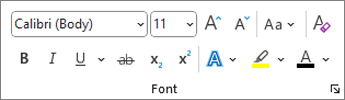
העתקת עיצוב
בחר את הטקסט הכולל את העיצוב שברצונך להעתיק.
בחר
 'מברשת עיצוב' ולאחר מכן בחר את הטקסט שאליו ברצונך להעתיק את העיצוב.
עצה
לחץ פעמיים על
אם ברצונך להעתיק את העיצוב ביותר ממקום אחד.