

עורך Microsoft פועל ב- Microsoft 365 של Word כדי לנתח את המסמך שלך ולהציע הצעות לבעיות איות, דקדוק ובעיות סגנוניות, כגון הפיכת משפטים לת תמציתיים יותר, בחירת מילים פשוטות יותר או כתיבה באופן רשמי יותר.
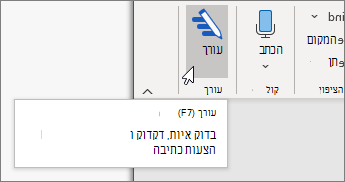
כדי להשתמש ב'עורך', בכרטיסיה בית, בחר 'עורך'.
סקירת הצעות
כדי להתמקד בבעיות החשובות לך ביותר, בחר תיקון או סוג עידון, כגון Grammar או Clarity. לאחר מכן, השתמש בחצים ליד החלק העליון של החלונית כדי לעבור בין כל אחד מסוגי הבעיות.
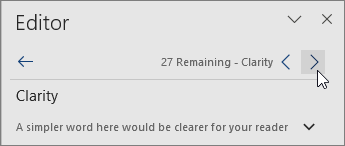
בחר הצעה כדי לשלב אותה במסמך. אם ההצעה אינה מוצא חן בעיניך, בחר התעלם פעם אחת. לחלופין, אם אינך מעוניין אף פעם בהצעה מסוג זה, בחר הפסק לבדוק זאת.
הערה
אם תשנה את דעתך לגבי בעיה שהתעלמת ממנה, סגור ופתח מחדש את המסמך ולאחר מכן חזור ל'עורך'. 'עורך' יחפש שוב את הבעיה.
התאם אישית את מה שה'עורך' יבדוק
כברירת מחדל, 'עורך' בודק מספר קטגוריות של בעיות, וייתכן שההצעות לא יתאימו לסגנון הכתיבה שלך. כדי לכוונן את העורך להצעות הרצויות, בצע את הפעולות הבאות:
בחלונית עורך , במקטע תיקונים , בחר דקדוק.
בתיבת הדו-שיח Grammar, בחר אפשרויות נוספות (שלוש הנקודות (...)) ולאחר מכן בחר התאם אישית הצעות.
גלול לאורך רשימת האפשרויות. בחר את הבעיות שאתה מעוניין לבדוק באמצעות 'עורך' ונקה את הבעיות שמהן 'עורך' יתעלם.
הערה
בחירה באפשרות איפוס לברירת המחדל חוזרת להגדרות ברירת המחדל.
בחר OK.
עצה
'עורך' נועד להעצים אותך ולהוציא את הטוב ביותר מהכתיבה שלך. אנו מבצעים עדכונים ללא הרף להצעות שלך ומנסים ללמוד אילו הצעות מתקבלות בברכה. אם יש לך משוב בשבילנו, בחר תן משוב ל- Microsoft בפינה השמאלית התחתונה של חלון Word כדי לספק משוב.
'עורך' פועל גם כאשר החלונית סגורה
ייתכן שתבחין בקו תחתון אדום, כחול וסגול במסמך גם כאשר החלונית 'עורך' סגורה. הסיבה לכך היא ש'עורך' פועל ברקע תמיד ובודק איות, דקדוק ובעיות סגנון מסוימות.
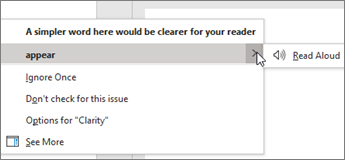
לחץ באמצעות לחצן העכבר הימני על טקסט המסומן בקו תחתון כדי לראות את ההצעה. השתמש בתפריט תלוי ההקשר כדי:
- להאזין להצעה על-ידי לחיצה על החץ לצד ההצעה ולאחר מכן בחירה באפשרות קריאה בקול רם.
- לדלג על מופע זה של הבעיה על-ידי בחירה באפשרות התעלם פעם אחת.
- להורות לעורך להפסיק לחפש בעיה זו על-ידי בחירה באפשרות אל תבדוק בעיה זו.
- למקד את ההגדרות עבור סוג זה של בעיה על-ידי בחירת הקישור אפשרויות.
- לקבל מידע נוסף על הבעיה על-ידי בחירה באפשרות הצג עוד.
בדיקה של יותר משפה אחת
ייתכן שהמסמך שלך כתוב ביותר משפה אחת, או ייתכן שאתה מעוניין ש'עורך' יבדוק שפה אחרת. אםאתה מוגדר להשתמש בשפות עריכה מרובות (>>שפת אפשרויותקובץ), Word מזהה את השפה שבה אתה כותב, והעורך יבדוק אם קיימות בעיות בשפה זו.
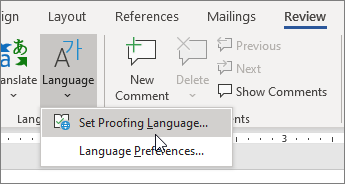
עם זאת, ייתכן שאתה כותב בשפה אשר Word לא מזהה באופן אוטומטי. במקרה זה, באפשרותך להגדיר את העורך >> לבדוק טקסט בשפה זו על-ידי בחירת הטקסט, מעבר אל סקירת שפת ההגהה של הגדרת השפהולאחר מכן בחירת השפה שלך.
כאשר 'עורך' בודק יותר משפה אחת, חלונית 'עורך' מפרטת תיקונים ועידונים עבור כל שפה במסמך.
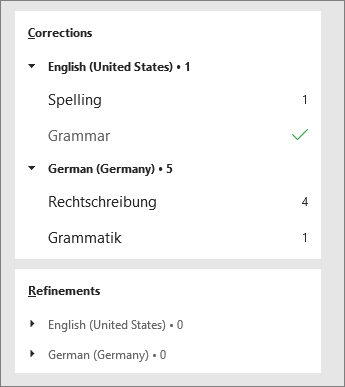
לקבלת מידע על הבעיות הלשוניות ש'עורך' בודק בשפות שונות, ראה זמינות איות, דקדוק ועידון ב'עורך' לפי שפה.
'עורך' באינטרנט
כאשר אתה עובד על מסמכים ב- Word באינטרנט, 'עורך' מספק קבוצה מגוונת של תכונות שבקרוב יהיו ב- Word עבור Windows. גם כאשר אינך משתמש ב- Word, הרחבת הדפדפן 'עורך' מסייעת לך לכתוב באתרי אינטרנט, כגון LinkedIn, Twitter, Facebook ו- Gmail.

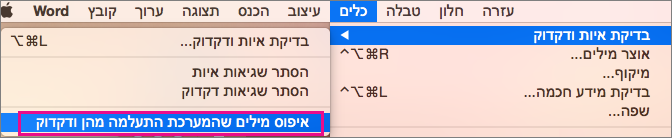
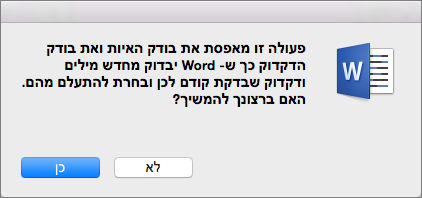
למידע נוסף
לקבלת מידע נוסף אודות עורך Microsoft, ראה עורך Microsoft בודק דקדוק ועוד במסמכים, בדואר ובאינטרנט.
לקבלת נושאים נוספים בנושא איות ודקדוק, ראה איות ודקדוק ב- Word
כדי לנסות את עורך Microsoft בעצמך, באמצעות Word תבנית.