

טיפ: הסרטון לא בשפה שלך? נסה לבחור כתוביות סמויות .
.
- עבור אל דף הבית>עריכה>החלפה.
- הזן את המילה או את צירוף המילים שברצונך להחליף בתיבה חפש את.
- הזן את הטקסט החדש בתיבה החלף ב.
- בחר החלף הכל כדי לשנות את כל המופעים של המילה או צירוף המילים. לחלופין, בחר חפש את הבא עד שתמצא את הפריט שברצונך לעדכן ולאחר מכן בחר החלף.
- כדי לציין רק אותיות רישיות או קטנות בחיפוש, בחר 'התאם יותר>' רישיות. יש כמה דרכים אחרות לחפש בתפריט זה.
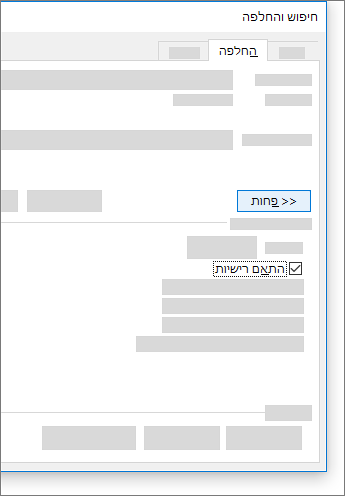
לקבלת אפשרויות אחרות, ראה חיפוש והחלפה של טקסט.
חיפוש והחלפה של טקסט בסיסי
בפינה השמאלית העליונה של המסמך, בתיבת החיפוש  , הקלד את המילה או צירוף המילים שברצונך לחפש ו- Word יסמן את כל המופעים של המילה או צירוף המילים במסמך כולו.
כדי להחליף טקסט שנמצא:
בחר את הזכוכית המגדלת ולאחר מכן בחר 'חפש והחלף'.
בתיבה החלף ב, הקלד את הטקסט החלופי.
בחר החלף הכל או החלף.
עצה
- ניתן לפתוח את החלונית חיפוש והחלפה הבסיסית גם באמצעות קיצור המקלדת CONTROL + H.
- כאשר אתה מחליף טקסט, כדאי לבחור החלף במקום החלף הכל. כך תוכל לבדוק כל פריט לפני החלפתו.
חיפוש טקסט עם עיצוב ספציפי
באפשרותך לחפש טקסט עם עיצוב מיוחד, כמו טקסט מודגש או מסומן בעט באמצעות תפריט עיצוב.
בחר הצג>חלונית ניווט.
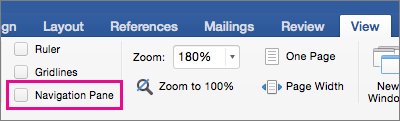
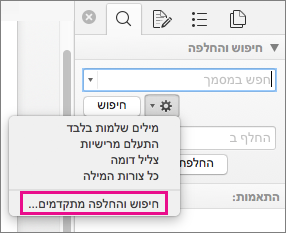
בחלונית הניווט, בחר את הזכוכית המגדלת.
בחר הגדרות
 ולאחר מכן בחר 'חיפוש מתקדם' &'החלף'.
הערה
בחר את החץ בחלק התחתון של תיבת הדו-שיח חיפוש והחלפה כדי להציג את כל האפשרויות.
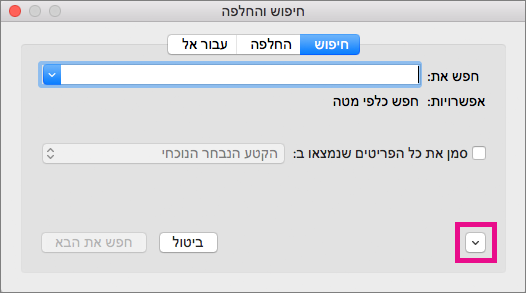
בתפריט עיצוב, בחר את האפשרות הרצויה.
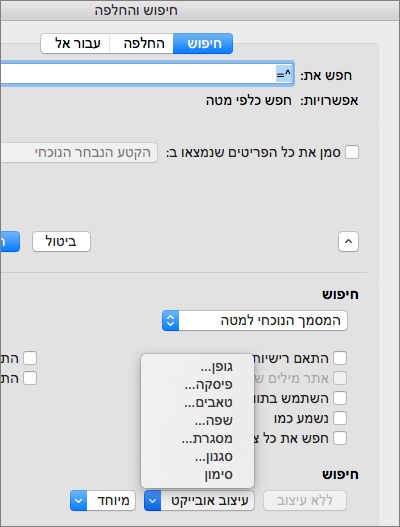
אם נפתחת תיבת דו-שיח נוספת, בחר את האפשרויות הרצויות ולאחר מכן בחר אישור.
בתיבת הדו-שיח חיפוש והחלפה, בחר חפש את הבא או חפש הכל.
חיפוש טקסט עם עיצוב ספציפי והחלפת העיצוב
באפשרותך לחפש ולהחליף טקסט עם עיצוב מיוחד, כגון עיצוב מודגש או סימון בעט באמצעות תפריט עיצוב.
בחר הצג>חלונית ניווט.
בחלונית הניווט, בחר את הזכוכית המגדלת.
בחר הגדרות
ולאחר מכן בחר 'חיפוש מתקדם' &'החלף'.
בחלק העליון של תיבת הדו-שיח, בחר החלף.
הערה
בחר את החץ בחלק התחתון של תיבת הדו-שיח חיפוש והחלפה כדי להציג את כל האפשרויות.
בתיבה חפש את, הקלד את הטקסט שברצונך לחפש.
בתפריט עיצוב, בחר את העיצוב שברצונך לחפש.
אם נפתחת תיבת דו-שיח נוספת, בחר את האפשרויות הרצויות ולאחר מכן בחר אישור.
בחר בתוך התיבה לצד החלף ב.
בתפריט עיצוב, בחר את העיצוב החלופי. אם מופיעה תיבת דו-שיח נוספת, בחר את העיצובים הרצויים ולאחר מכן בחר אישור.
בחר החלף, החלף הכל או חפש את הבא.
חיפוש סימוני פיסקה, מעברי עמוד או תווים מיוחדים אחרים
בחר הצג>חלונית ניווט.
בחלונית הניווט, בחר את הזכוכית המגדלת.
בחר הגדרות
ולאחר מכן בחר 'חיפוש מתקדם' &'החלף'.
הערה
בחר את החץ בחלק התחתון של תיבת הדו-שיח חיפוש והחלפה כדי להציג את כל האפשרויות.
בתפריט מיוחד, בחר את התו המיוחד שברצונך לחפש.
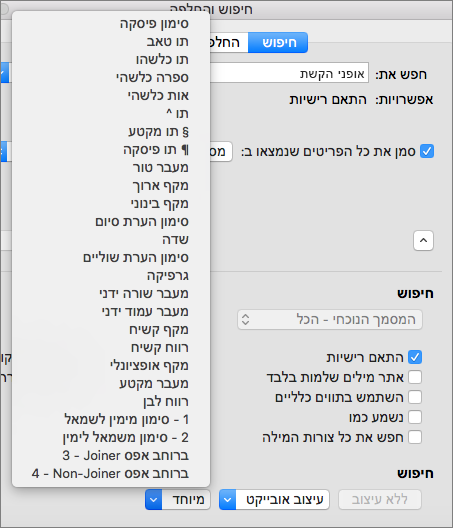
בחר חפש את הבא.
חיפוש והחלפה של סימוני פיסקה, מעברי עמוד או תווים מיוחדים אחרים
בחר הצג>חלונית ניווט.
בחלונית הניווט, בחר את הזכוכית המגדלת.
בחר הגדרות
ולאחר מכן בחר 'חיפוש מתקדם' &'החלף'.
הערה
בחר את החץ בחלק התחתון של תיבת הדו-שיח חיפוש והחלפה כדי להציג את כל האפשרויות.
בחלק העליון של תיבת הדו-שיח 'חיפוש והחלפה ', בחר ' החלף ' ולאחר מכן בחר בתיבה 'חפש את ', אך עוד אל תקליד שום דבר. מאוחר יותר, כאשר תבחר תו מיוחד, Word יוסיף את קוד התו בתיבה עבורך באופן אוטומטי.
הערה
בחר את החץ בחלק התחתון של תיבת הדו-שיח חיפוש והחלפה כדי להציג את כל האפשרויות.
בתפריט מיוחד, בחר את התו המיוחד שברצונך לחפש.
בחר בתוך התיבה החלף ב.
בתפריט מיוחד, בחר את התו המיוחד שברצונך להשתמש בו כתו חלופי.
בחר החלף או חפש את הבא.
שימוש בתווים כלליים לחיפוש ולהחלפה של טקסט
בחר הצג>חלונית ניווט.
בחלונית הניווט, בחר את הזכוכית המגדלת.
בחר הגדרות
ולאחר מכן בחר 'חיפוש מתקדם' &'החלף'.
בחר בתיבת הסימון השתמש בתווים כלליים.
אם אינך רואה את תיבת הסימון השתמש בתווים כלליים , בחר .
.בחר את תפריט מיוחד, בחר תו כללי ולאחר מכן הקלד טקסט נוסף בתיבה חפש את.
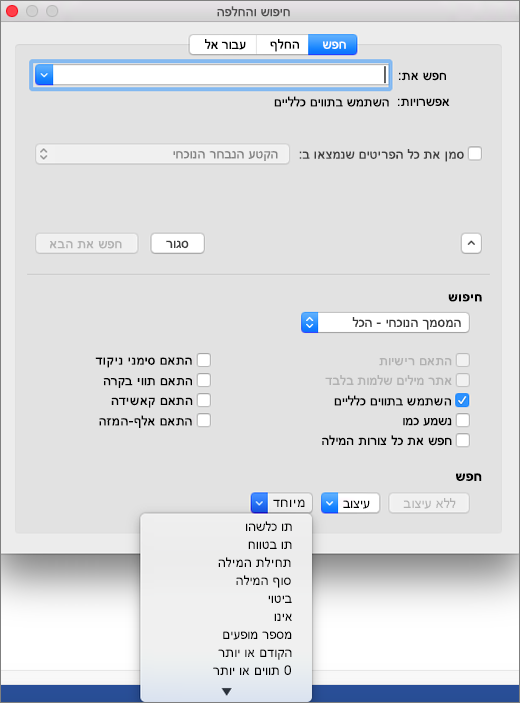
בחר חפש את הבא.
עצה
- כדי לבטל חיפוש שמתבצע, הקש על
 + נקודה.
 - ניתן גם להזין תו כללי ישירות בתיבה חפש את במקום לבחור פריט מהתפריט המוקפץ מיוחד.
- כדי לחפש תו המוגדר כתו כללי, הקלד קו נטוי הפוך (\) לפני התו. לדוגמה, הקלד \? כדי לחפש סימן שאלה.
- באפשרותך להשתמש בסוגריים כדי לקבץ את התווים הכלליים והטקסט ולציין את סדר הבדיקה. לדוגמה, חפש את< (pre)*(ed)> כדי למצוא את המילים "חדשני" ו"חדגוני".
- באפשרותך לחפש ביטוי ולהשתמש בתו הכללי \n כדי להחליף את מחרוזת החיפוש בביטוי שהכנת. לדוגמה, הקלד (כהן) (אברהם) בתיבה חפש את ו- \2 \1 בתיבה החלף ב. Word ימצא "כהן אברהם" ויחליף זאת ב"אברהם כהן".
- כדי לבטל חיפוש שמתבצע, הקש על
כדי להחליף טקסט שנמצא:
בחר את הכרטיסיה החלף ולאחר מכן בחר את התיבה החלף ב.
בחר מיוחד, בחר תו כללי ולאחר מכן הקלד טקסט נוסף בתיבה החלף ב.
בחר החלף את הכל, החלף או חפש את הבא.
עצה
כאשר אתה מחליף טקסט, כדאי לבחור החלף במקום החלף הכל. כך תוכל לאשר כל החלפה כדי לוודא שהיא נכונה.
התווים הכלליים שבהם ניתן להשתמש
באפשרותך למקד חיפוש באמצעות כל אחד מהתווים הכלליים הבאים.
| כדי לחפש | השתמש בפריט זה | לדוגמה |
|---|---|---|
| כל תו יחיד | ? | ג?ר ימצא את 'גשר' ואת 'גדר'. |
| מחרוזת תווים כלשהי | * | כ*ב ימצא את 'כלב' ואת 'כיתוב'. |
| אחד מהתווים שצוינו | [ ] | ר[כו]ב ימצא את המילים 'רכב' ו'רוב'. |
| כל תו בודד בטווח זה | [-] |
[r-t]ight ימצא את 'right' ואת 'sight' ואת 'tight'. הטווחים חייבים להיות בסדר עולה. |
| כל תו בודד פרט לתווים שבתוך הסוגריים המרובעים | [!] | m[!a]st ימצא את 'mist' ואת 'most', אך לא את 'mast'. |
| כל תו בודד פרט לתווים בטווח שבתוך הסוגריים | [!ר-ת] |
ג[!א-ד]ר ימצא את המילים 'גור' ו'גזר', אך לא את המילים 'גבר' או 'גדר'. הטווחים חייבים להיות בסדר עולה. |
| בדיוק n מופעים של תו או ביטוי | { n} | {2}הפונקציה "בננה" מוצאת את המילה "בננה", אך לא את המילה "בנה". |
| לפחות n מופעים של תו או ביטוי | { n,} | {1,}fe d מוצא את המילים 'בנה' ו'בננה'. |
| טווח מופעים של תו או ביטוי | { n, n} | 10{1,3} מוצא את '10', '100' ו- '1000'. |
| מופע אחד או יותר של תו או ביטוי | @ | טי@ס ימצא את המילים 'טיס' ו'טייס'. |
| תחילת מילה | < | <ימצא את 'גבורה' ו'גבינה', אך לא את 'עגבניה'. |
| סוף מילה | > | (ב)> מוצאת את 'חץ' ו'לוחץ', אך לא את 'חצוצרה'. |
Word באינטרנט מאפשר לך לחפש ולהחליף טקסט בסיסי. ניתן להתאים את הרישיות או למצוא מילים שלמות בלבד. לקבלת אפשרויות מגוונות יותר, פתח את המסמך ב- Word למחשב שולחני.